Inbetriebnahme
Ihr Smart Building Automation System kann sowohl konventionell über die Taster an der Wand als auch über einen PC, ein Tablet oder Smartphone gesteuert werden. So haben Sie jederzeit Zugriff auf das System und können alle Funktionen bequem steuern – ob vom Sofa aus oder unterwegs auf Reisen.
Verbindung herstellen
Um das Smart Building Automation System über die App steuern zu können, muss zunächst eine Verbindung mit dem System hergestellt werden. Die folgenden Schritte führen durch die Einrichtung der Verbindung.
Netzwerk
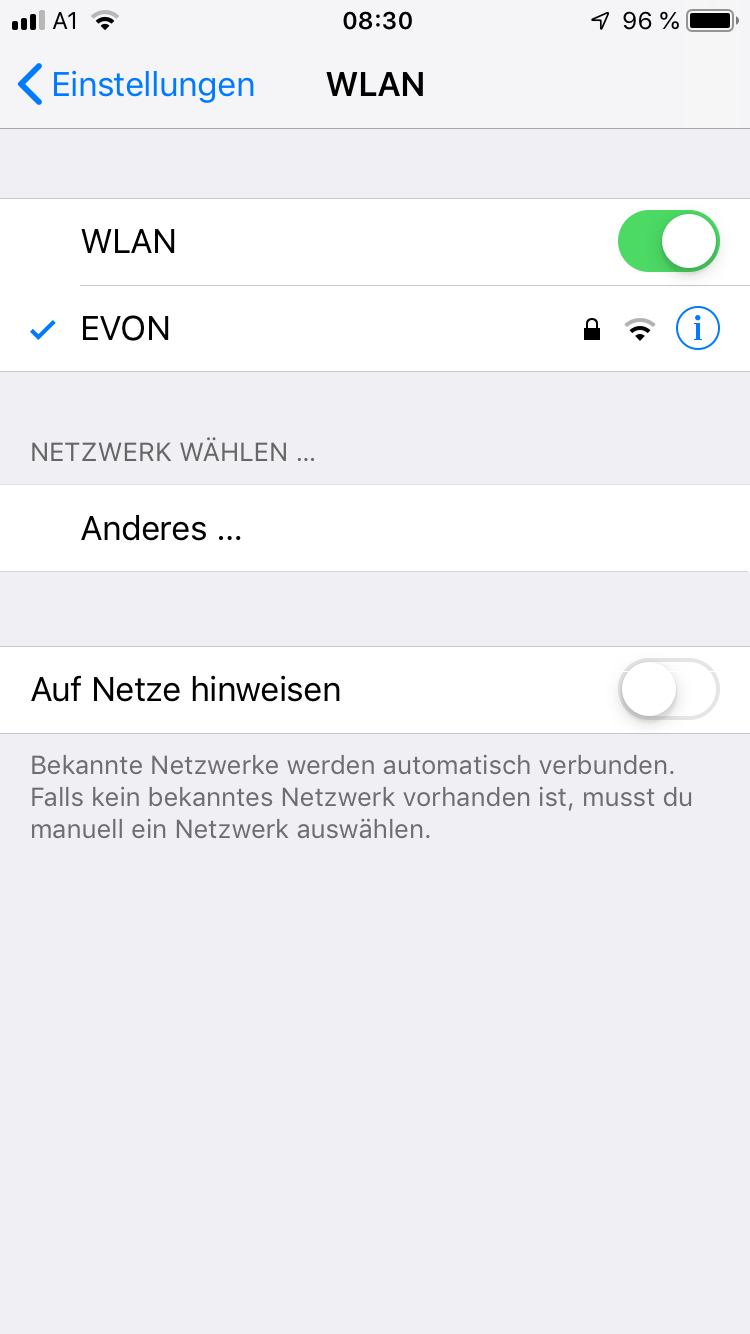
Vor dem Starten der Smart Building Automation App sicherstellen, dass das Gerät mit demselben Netzwerk wie der Smart Building Automation Controller verbunden ist. Dazu die WLAN- Einstellungen des Geräts öffnen und das aktuell ausgewählte WLAN überprüfen bzw. das richtige Netzwerk auswählen.
Wird der Smart Building Automation Controller zum ersten Mal eingeschaltet und erhält nach mehreren Versuchen keine IP-Adresse über DHCP, verwendet dieser automatisch folgende statische Netzwerkkonfiguration:
IP-Adresse: 192.168.50.50
Subnetzmaske: 255.255.255.0
Bei einer Verbindung über den WLAN-Dongle ist der Controller immer unter der IP-Adresse 192.168.192.1 erreichbar.
Anmelden in der App
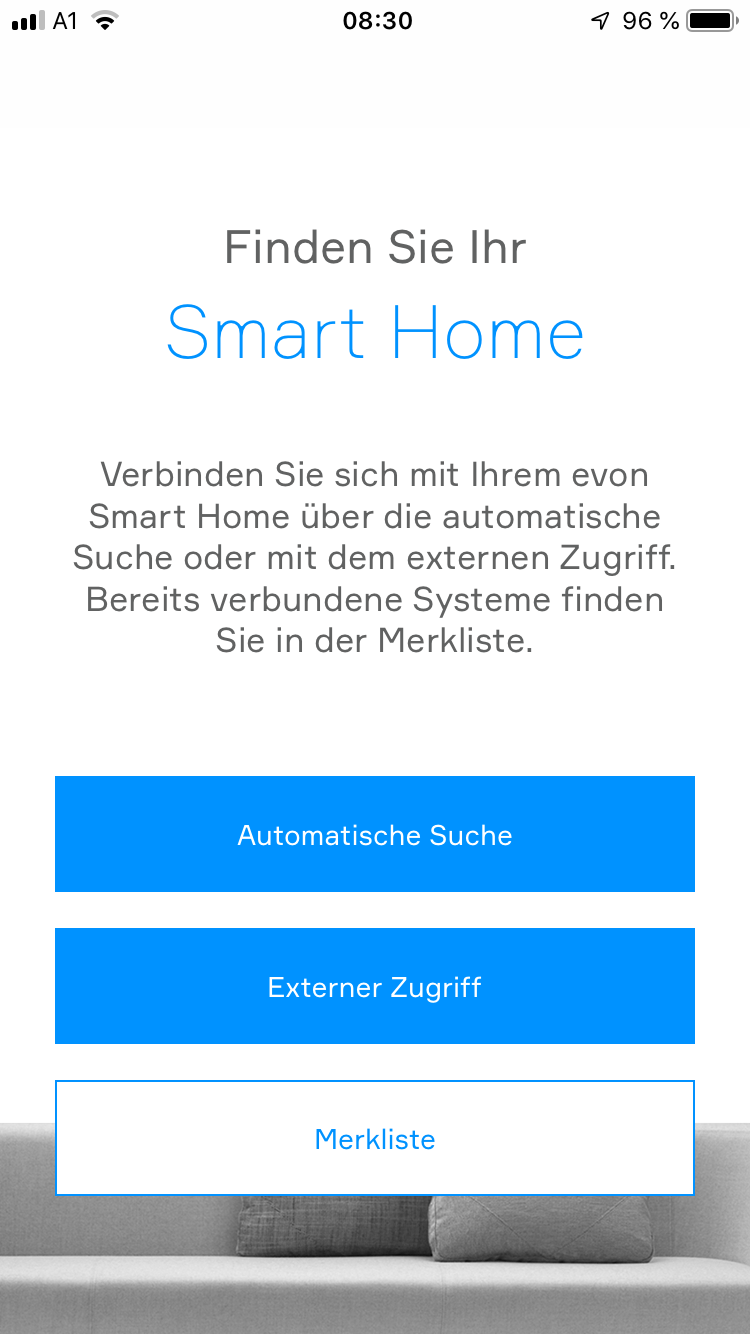
Nach der erfolgreichen Installation über den App Store kann die Smart Building Automation App direkt über den Homescreen gestartet werden. Nach einer kurzen Ladezeit wird die Startansicht der App angezeigt.
Hier kann nach verfügbaren Smart Building Automation Systemen gesucht werden. Die Verbindung kann entweder über das lokale WLAN oder über das Internet (z. B. über eine Mobilfunkverbindung mittels sicherer HTTPS-Verbindung) hergestellt werden.
Bei der erstmaligen Einrichtung des Smart Building Automation Systems „Automatische Suche“ auswählen, um das System im lokalen WLAN zu suchen.
Suche starten
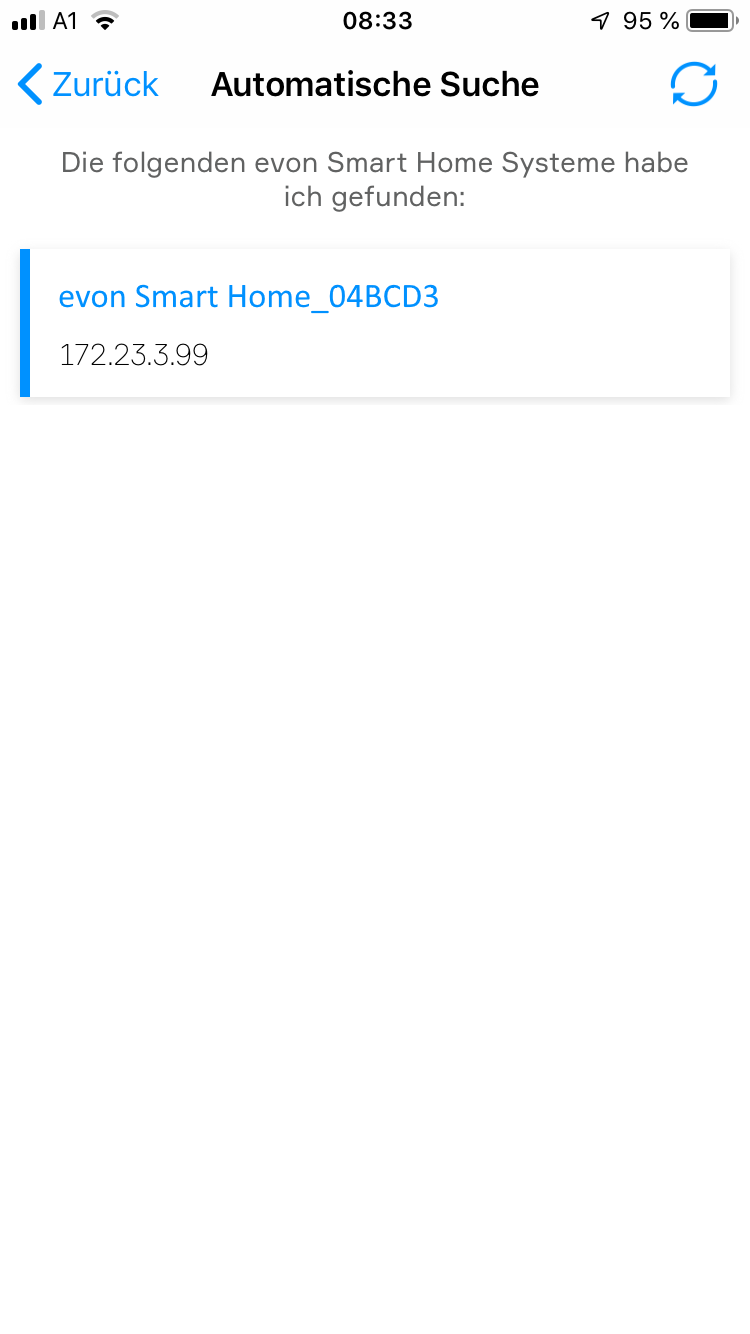
Die Smart Building Automation App sucht nun nach allen verfügbaren Systemen im Netzwerk. Sobald ein oder mehrere Systeme gefunden wurden, werden diese zusammen mit der zugewiesenen IP-Adresse angezeigt.
Ein neues System wird zunächst mit dem Standardnamen „Smart Building Automation“ und einer eindeutigen Identifikationsnummer (z. B. „Smart Building Automation_1234AB“) in der App angezeigt. Der Systemname kann später geändert werden.
Nach der Auswahl des Smart Building Automation Systems wird die Login-Seite angezeigt.
Anmelden
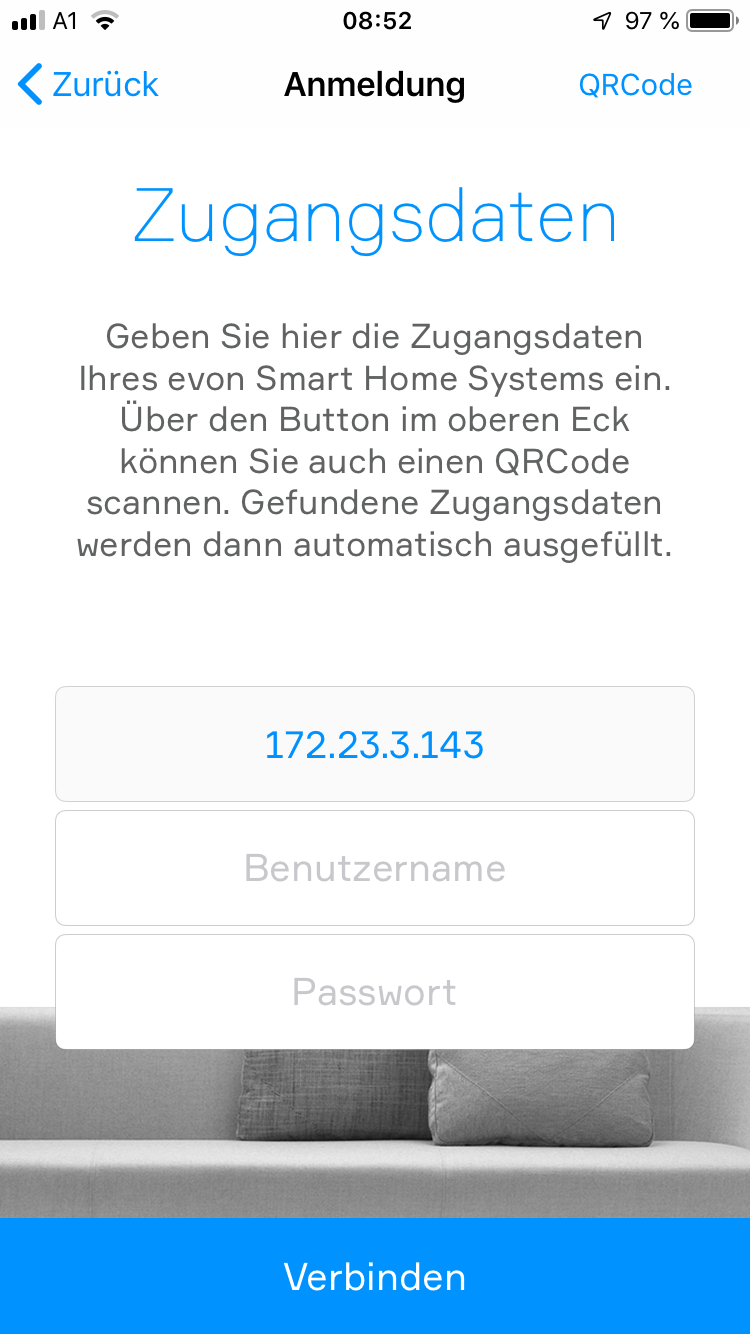
Nach der Auswahl des gefundenen Smart Building Automation Systems wird die Login-Seite angezeigt.
Hier mit Benutzername und Passwort anmelden.
Um die Eingabe der Anmeldedaten bei der ersten Einrichtung des Smart Building Automation Systems zu erleichtern, kann die Anmeldung auch mittels QR-Code erfolgen. Dazu den Button in der oberen rechten Ecke des Login-Bildschirms verwenden.
Die Kamera auf den in den beiliegenden Unterlagen enthaltenen QR-Code richten und diesen möglichst mittig im markierten Bereich positionieren. Wird der QR-Code erfolgreich erkannt, werden die entsprechenden Felder des Login-Formulars automatisch ausgefüllt.
Nach erfolgreicher Anmeldung ist die Verbindung zum Smart Building Automation System hergestellt und das System kann über die App bedient werden.
Für die erste Anmeldung am Smart Building Automation System sind Benutzername, Passwort und QR-Code in den beiliegenden Unterlagen zu finden.
Anmelden über Browser
Neben dem Zugriff über die Smart Building Automation App kann das System auch über einen der unterstützten Browser (Safari, Chrome oder Edge) aufgerufen werden. Dazu wird lediglich die IP-Adresse des Systems benötigt. Diese wird in der App angezeigt, sobald das System gefunden wurde.
Die IP-Adresse in die Adressleiste des Browsers eingeben. Anschließend wird die Login-Seite geöffnet, auf der die Zugangsdaten eingegeben werden können. Nach erfolgreicher Anmeldung kann das Smart Building Automation System direkt über den Browser bedient werden.
Beim Zugriff auf das Smart Building Automation System über einen unterstützten Browser (Safari, Chrome oder Edge) stehen manche gerätespezifischen Funktionen der mobilen App nicht zur Verfügung. Dazu gehören unter anderem native Benachrichtigungen, die auch angezeigt werden können, wenn die App gerade nicht verwendet wird.
Grundeinstellungen
Diese Grundfunktionen sind bei jeder Installation erforderlich und sorgen dafür, dass das System korrekt funktioniert und betrieben werden kann. Alle weiteren Einstellungen oder Funktionen hängen von den eingesetzten Komponenten ab und werden entsprechend separat konfiguriert.
Systemzeit überprüfen
Prüfen, ob die Systemzeit korrekt gesetzt ist, damit Funktionen wie Zeitpläne zuverlässig arbeiten. Mehr Details findest du über den zugehörigen Link.
Link zu den Zeit-Einstellungen
Updatestatus überprüfen
Sicherstellen, dass das System auf dem aktuellen Stand ist und wichtige Verbesserungen oder Sicherheitsupdates installiert sind. Weitere Informationen erhältst du über den Link.
Link zu den Zeit-Einstellungen
Bereiche / Räume erstellen
Räume und Bereiche anlegen, um Geräte sauber zu strukturieren und später leichter zuordnen zu können. Ausführlichere Hinweise findest du über den Link.
Link zu den Zeit-Einstellungen
Ein- und Ausgänge zuweisen
Nach der Verbindung mit dem Smart Building Automation System über die App sollten zunächst alle angeschlossenen Elemente (Lichter, Jalousien, Heizkreise etc.) benannt und den entsprechenden Räumen zugeordnet werden. Dadurch lassen sich die Elemente einfacher finden und bedienen. Zusätzlich stehen dadurch weitere Funktionen zur Verfügung.
Auswählen
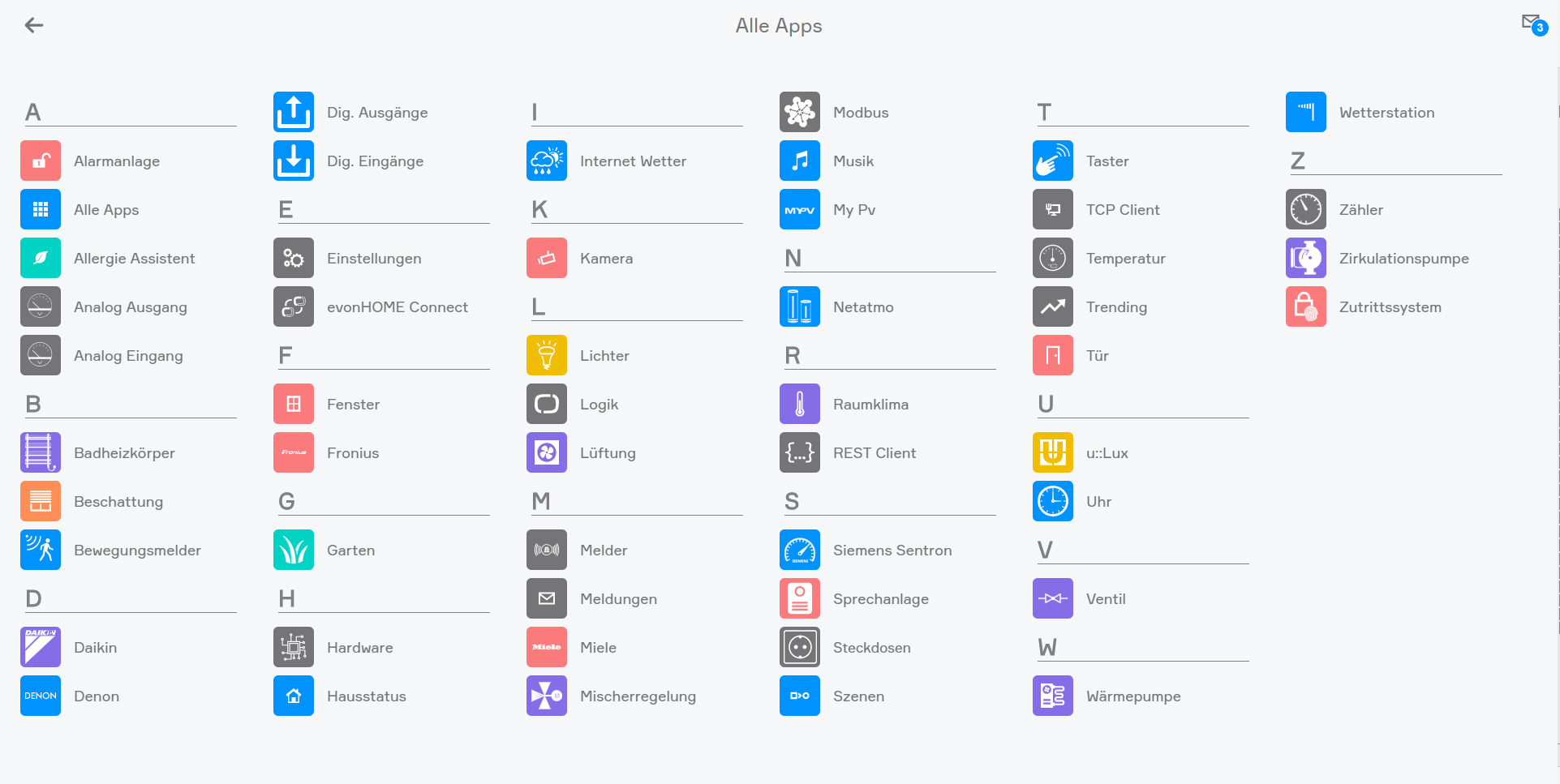
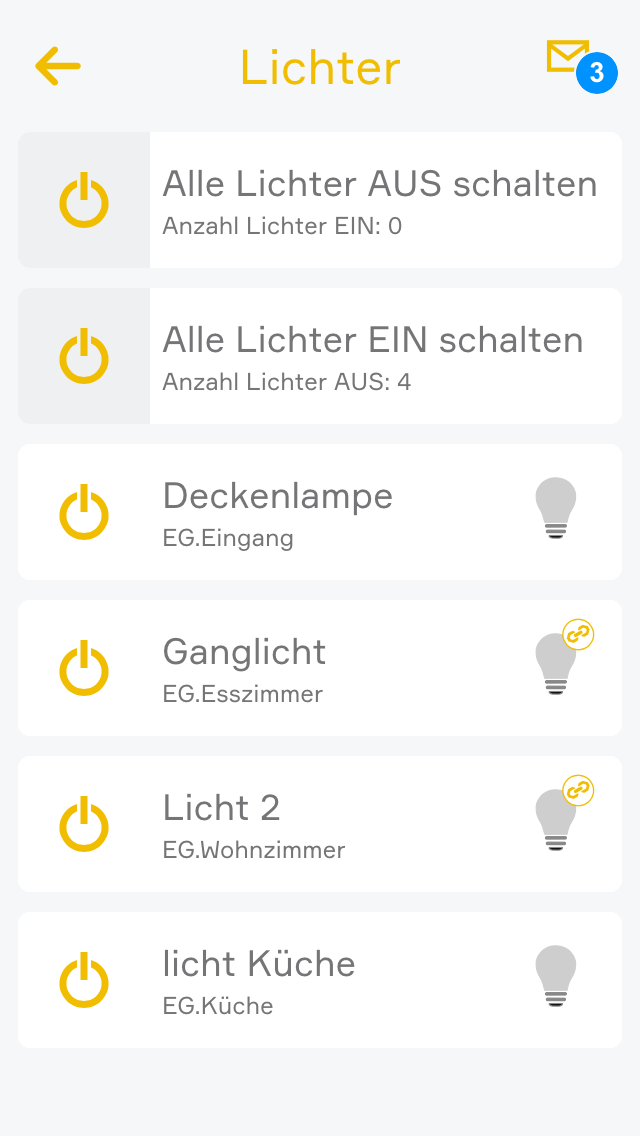
Je nachdem, welche Elemente konfiguriert werden sollen, „Lichter“, „Jalousien“ oder „Raumklima“ öffnen.
In der App werden zunächst die Zentralfunktionen und darunter die einzelnen Elemente angezeigt. Diese entsprechen den Kanälen der Smart Building Automation Module. Weitere Informationen zu den Zentralfunktionen sind in der Dokumentation der jeweiligen App zu finden.
Tippen Sie auf den Bereich, in dem der Name und der Raum angezeigt wird, hier also „kein Name“, „kein Raum“ um die Einstellungen für dieses Gerät zu öffnen.
Name und Raum vergeben
Tragen Sie im Feld „Name“ den Namen für das Gerät ein. Sie können einen beliebigen Namen eintippen oder einen der vordefinierten Namen wählen, indem Sie auf den kleinen Pfeil tippen.
Tippen Sie auf das Feld, um einen Raum auszuwählen. Im System sind schon eine Reihe an Namen vordefiniert, die Sie verwenden können. Sollte sich der passende Raum nicht in der Liste befinden, können Sie sich in den Einstellungen -> Bereiche auch eigene Räume anlegen.
Sie müssen Ihre Änderungen nicht extra abspeichern, tippen Sie einfach in der Menüzeile auf das Pfeilsymbol <- um zur Übersicht zurückzukehren.
Verwenden Sie dem Gerät und Zweck entsprechend klare „sprechende“ Namen wie Deckenlicht, Ambiente, Heizkörper oder Wandheizung.
Benutzer und Benutzergruppen
Benutzer und Gruppen anlegen oder verwalten, um Zugriffsrechte sauber zu strukturieren und Rollen im System sinnvoll zu vergeben. Weitere Details findest du über den angegebenen Link.
Link zu den Zeit-Einstellungen
Externen Zugriff einrichten
Zugriff von außerhalb konfigurieren, damit das System auch unterwegs sicher und zuverlässig erreichbar ist. Alle weiterführenden Informationen stehen im verlinkten Abschnitt.
Link zu den Zeit-Einstellungen