Philips Hue
Die Philips Hue App ermöglicht die Integration von Philips Hue Lichtern in das Smart Building Automation System.

Die App „Philips Hue“ ist unter „Alle Apps“ – „Einstellungen“ - „Philips Hue“ zu finden.

Die Philips Hue App ermöglicht die Integration von Philips Hue Lichtern in das Smart Building Automation System.
Die App „Philips Hue“ ist unter „Alle Apps“ – „Einstellungen“ - „Philips Hue“ zu finden.
Bevor Philips Hue Lichter im Smart Building Automation System verwendet werden können, muss zunächst die Philips Hue Bridge verbunden werden. Dazu sicherstellen, dass sich die Bridge im selben Netzwerk wie das System befindet, und anschließend die folgenden Schritte durchführen.
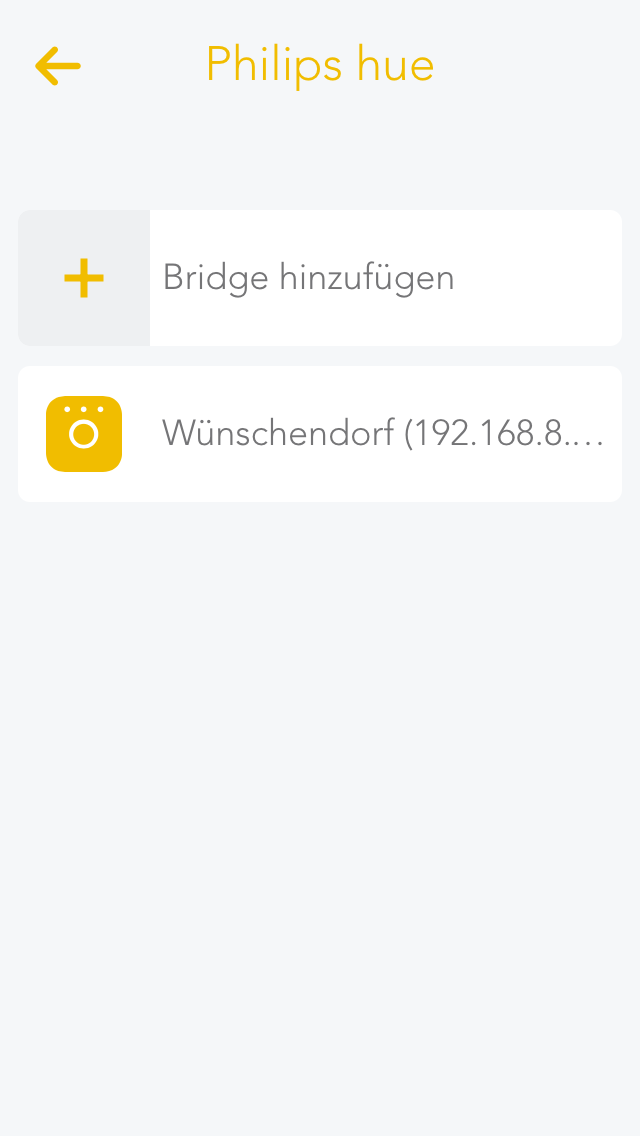
Zu „Alle Apps“ - „Einstellungen“ - „Philips Hue“ navigieren.
Alle Philips Hue Bridges, die mit dem System verbunden sind, werden hier aufgelistet. Über das Panel „Bridge hinzufügen“ kann eine neue Bridge hinzugefügt werden.
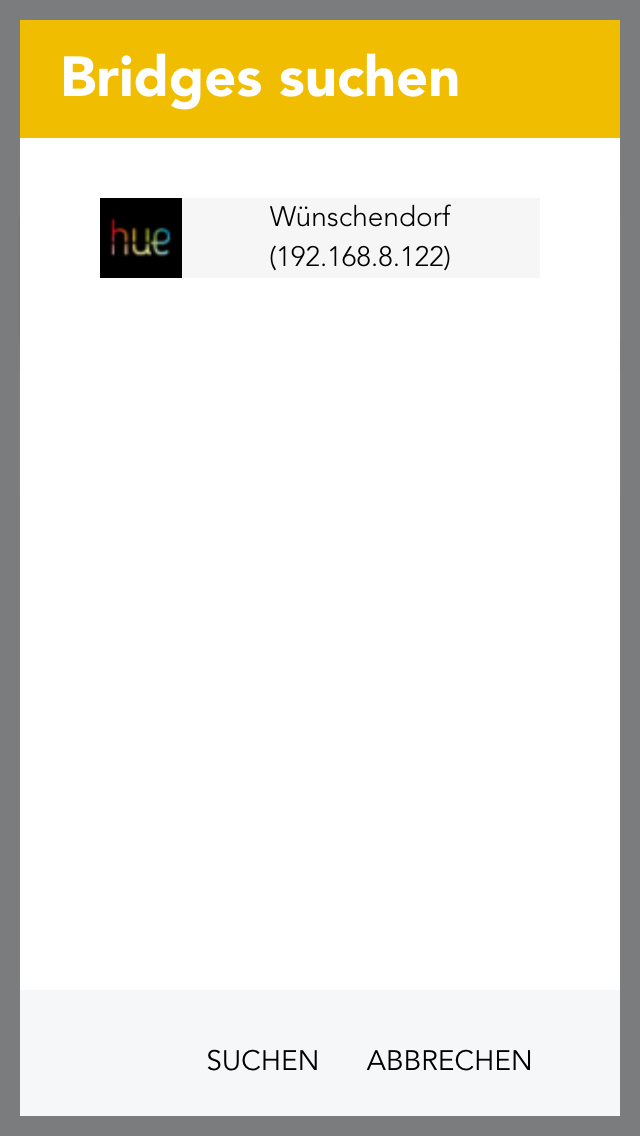
Das System sucht nun nach allen im lokalen Netzwerk verfügbaren Philips Hue Bridges und zeigt diese in einem Popup an.
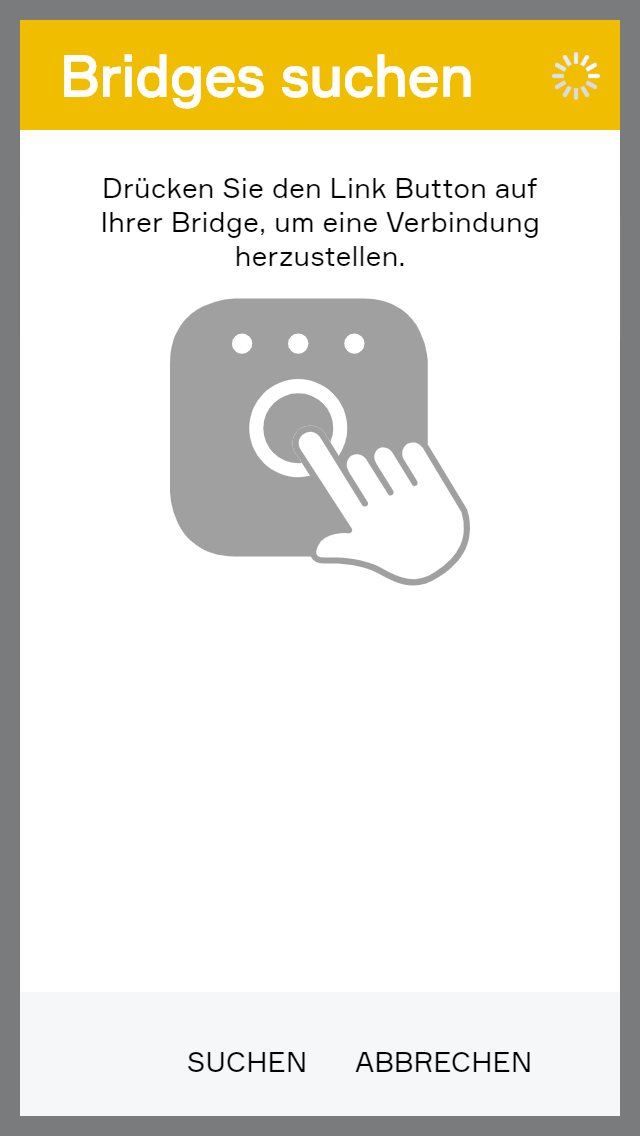
Die Philips Hue Bridge auswählen, die mit dem System verbunden werden soll. Anschließend muss der Link Button auf der Bridge gedrückt werden, um die Verbindung zu bestätigen.
Nach erfolgreicher Verbindung wird eine Bestätigung angezeigt. Anschließend kann das Popup geschlossen werden.
Die Philips Hue Bridge ist nun mit dem Smart Building Automation System verbunden.
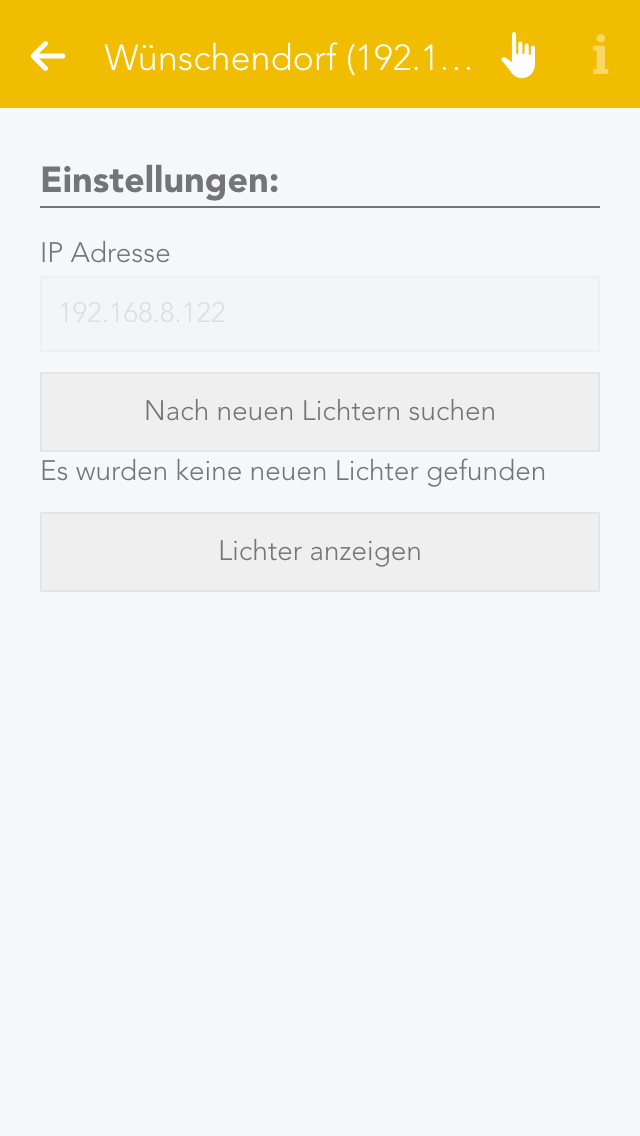
Alle mit der Bridge verknüpften Philips Hue Geräte werden dem System hinzugefügt. Wird die Philips Hue Konfiguration später geändert, beispielsweise durch das Hinzufügen oder Entfernen von Geräten, kann im Operator Panel der Bridge über „Nach neuen Geräten suchen“ erneut nach Geräten gesucht werden.
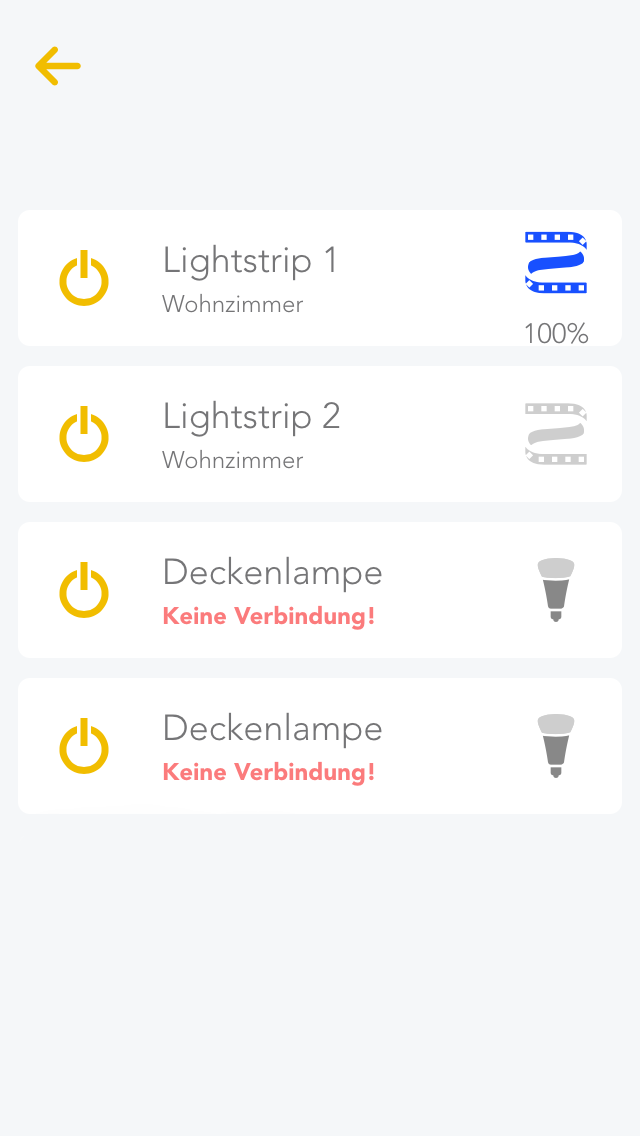
Über den Button „Geräte anzeigen“ können alle aktuell verbundenen Philips Hue Geräte angezeigt werden.
Alle verbundenen Philips Hue Lichter werden auch in der App „Lichter“ und alle Philips Hue Steckdosen in der App „Steckdosen“ angezeigt. Die Apps sind unter „Alle Apps“ - „Lichter“ bzw. „Alle Apps“ - „Steckdosen“ zu finden.
Neben dem Hinzufügen der Philips Hue Bridge und der damit verbundenen Lichter zum Smart Building Automation System, wie im Abschnitt „Erstellen“ beschrieben, ist keiner weitere Konfiguration mehr notwendig.
Sollten später Philips Hue Lichter hinzugefügt oder entfernt werden, kann im Operator Panel der Bridge über den Button „Nach neuen Lichtern suchen“ erneut nach Lichtern gesucht werden. Neu gefundene Lichter werden anschließend dem System hinzugefügt.
Alle verbundenen Philips Hue Lichter werden zur Lichter App hinzugefügt, die unter „Alle Apps“ - „Lichter“ zu finden ist. Sie verhalten sich wie RGBW Lichter und bieten dieselben grundlegenden Funktionen wie das Ändern der Farbe, das Einstellen der Helligkeit oder das Erstellen von Szenen mit der Szenen App.
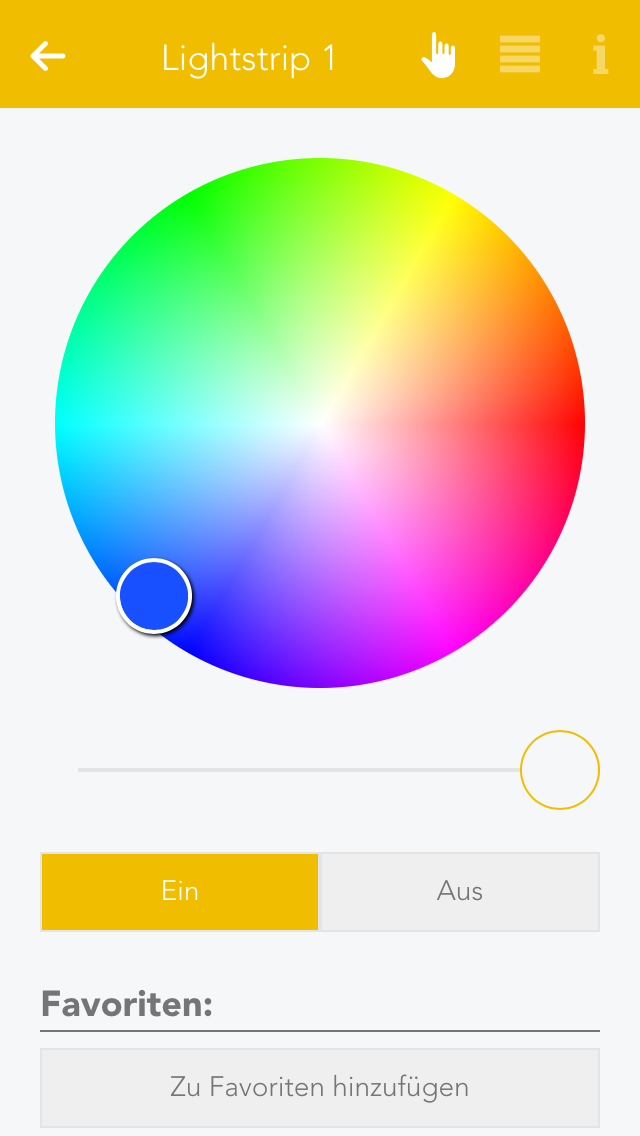
Das OperatorPanel jedes Philips Hue-RGBW Lichtes bietet ein Farbrad zur Auswahl der gewünschten Farbe sowie einen Slider um die Helligkeit zu verändern. Sie können darüber hinaus die aktuelle Farbe/Helligkeits Kombination zu den Favoriten hinzufügen um sie später wieder zu aktivieren.
Bei weißen, dimmbaren Philips Hue Lichtern ist im Operator Panel ein Slider zum Einstellen der Helligkeit sowie ein Lichtsymbol, über welche Sie das Licht ein- und ausschalten können, vorhanden.
Bei kalt-warmweißen, dimmbaren Philips Hue Lichtern ist das OperatorPanel gleich wie das der dimmbaren Lichter aufgebaut, jedoch ist unterhalb noch ein Slider zum Einstellen der Farbtemperatur vorhanden.