
Bedienung
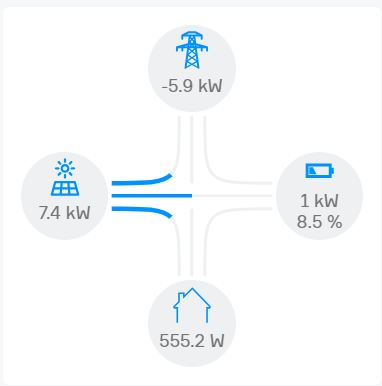
Die Energieflüsse werden – abhängig von der Bildschirmgröße des Geräts – in verschiedenen Größen dargestellt. Im Mindestumfang des Panels wird Folgendes angezeigt:
- Wie viel Leistung aktuell vom Netz bezogen oder eingespeist wird
- Wie viel Leistung aktuell erzeugt wird
- Wie viel Leistung aktuell verbraucht wird
- Wie viel Leistung in die Batterien gespeichert oder aus diesen entnommen wird sowie der Gesamtspeicherstand der Batterien in Prozent
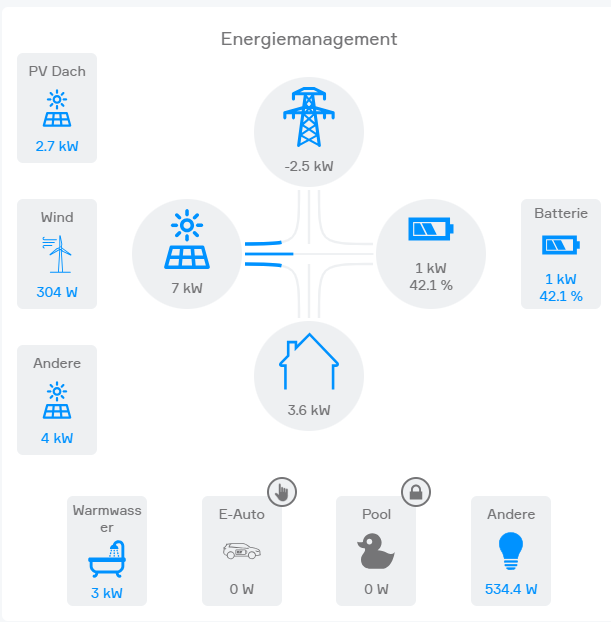
Im großen Panel sind die einzelnen Geräte ersichtlich. Dabei wird die aktuelle Leistung angezeigt, bei den Batterien zusätzlich der Speicherstand in Prozent.
- Energieerzeuger und Batterien: Es werden maximal drei Geräte angezeigt. Wenn mehr als drei Geräte vorhanden sind, wird beim letzten Gerät die Leistung der übrigen Geräte zusammengefasst angezeigt.
- Verbraucher: Es werden maximal vier Geräte dargestellt. Die Leistung der übrigen, nicht hinzugefügten Geräte wird unter Andere zusammengefasst dargestellt.
Bedeutung der Icons über den Verbrauchern:
- Durchgestrichener Kreis: Das Gerät wurde durch erfüllte Bedingungen zwangsgestartet oder -gestoppt.
- Hand im Kreis: Das Gerät wurde durch eine manuelle Bedienung deaktiviert und ist somit von der Regelung ausgenommen.
- Schloss im Kreis: Das Gerät wurde im Parameter Panel deaktiviert und ist daher von der Regelung ausgenommen oder kann nicht gestartet werden.
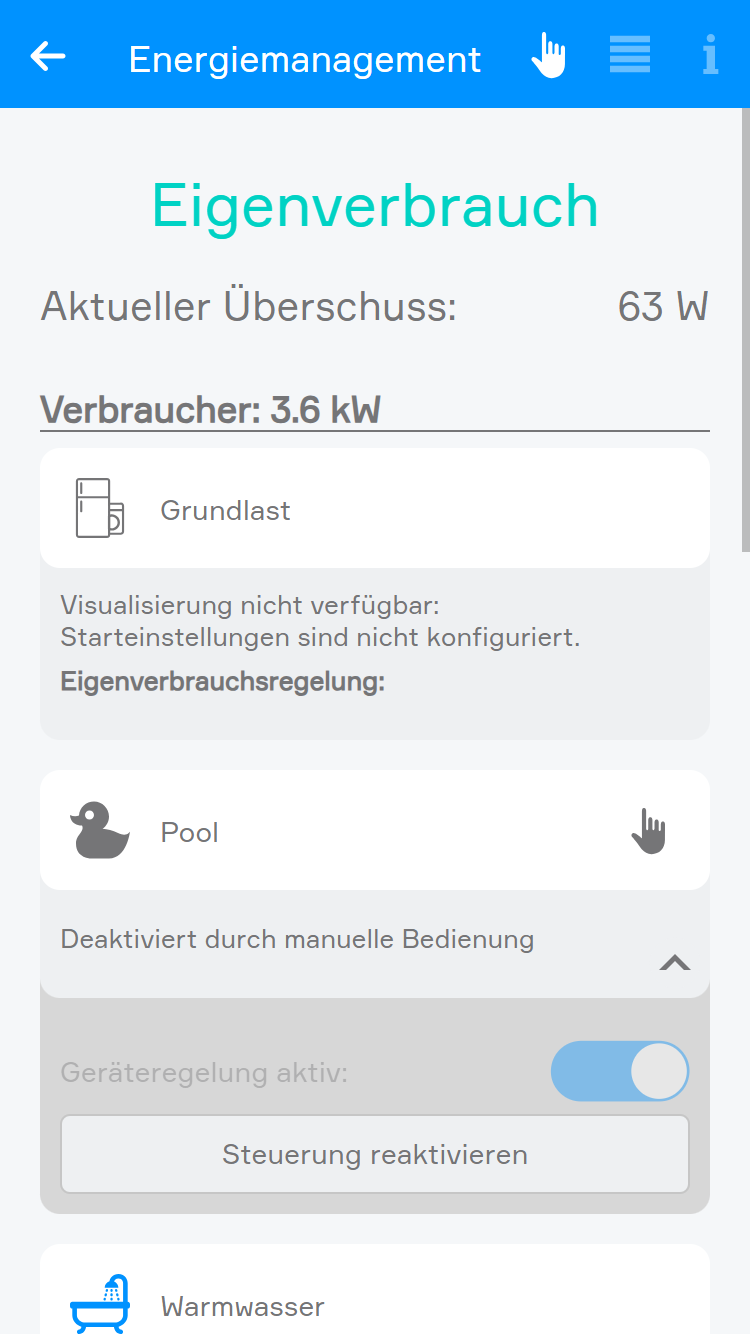
Im Operator Panel werden folgende Daten angezeigt:
- Der Status des Energiemanagements
- Der aktuelle Netzbezug oder -überschuss
- Die einzelnen Geräte
Verbraucher:
- Pro Gerät ist ein Panel sichtbar, welches das Icon, den Namen sowie den Gerätestatus anzeigt
- Weitere Informationen über den Status und die Bedienung sind darunter sichtbar
- Für erweiterte Bedienungen kann das Panel mit einem Pfeil rechts unten aufgeklappt werden
- Geräteregelung aktiv: Hier kann die Regelung des Geräts de-/aktiviert werden. Wenn das Gerät durch eine manuelle Bedienung deaktiviert wurde, wird diese Einstellung ignoriert.
- Steuerung reaktivieren: Falls das Gerät durch eine manuelle Bedienung deaktiviert wurde, kann die Steuerung hierüber wieder aktiviert werden.
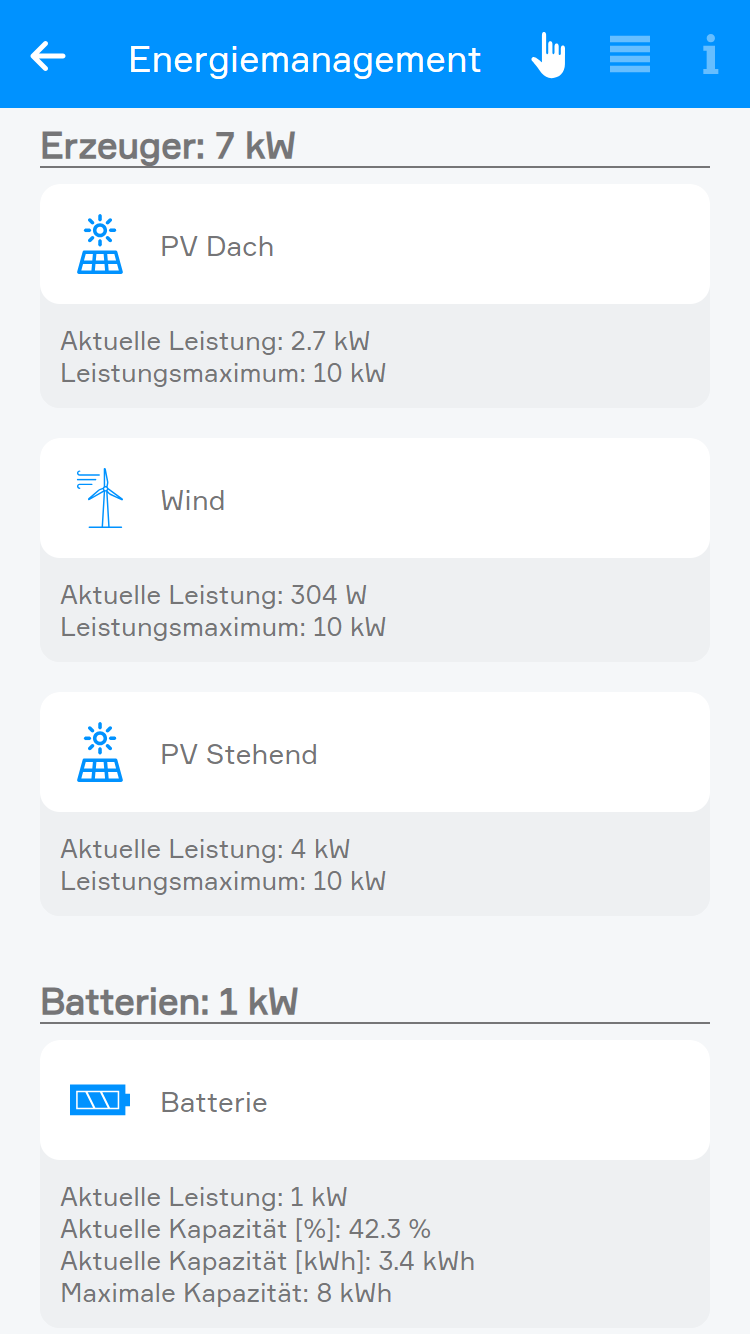
Erzeuger:
- Pro Gerät ist ein Panel sichtbar, welches das Icon und den Namen anzeigt
- Zudem wird die aktuelle Leistung sowie das Leistungsmaximum angezeigt
Batterien:
- Pro Gerät ist ein Panel sichtbar, welches das Icon und den Namen anzeigt
- Zudem wird die aktuelle Leistung, aktuelle Kapazität sowie die maximale Kapazität angezeigt
Netz:
- Wenn konfiguriert, wird ein Panel angezeigt, welches das Icon und den Namen anzeigt
- Zudem wird die aktuelle Leistung angezeigt
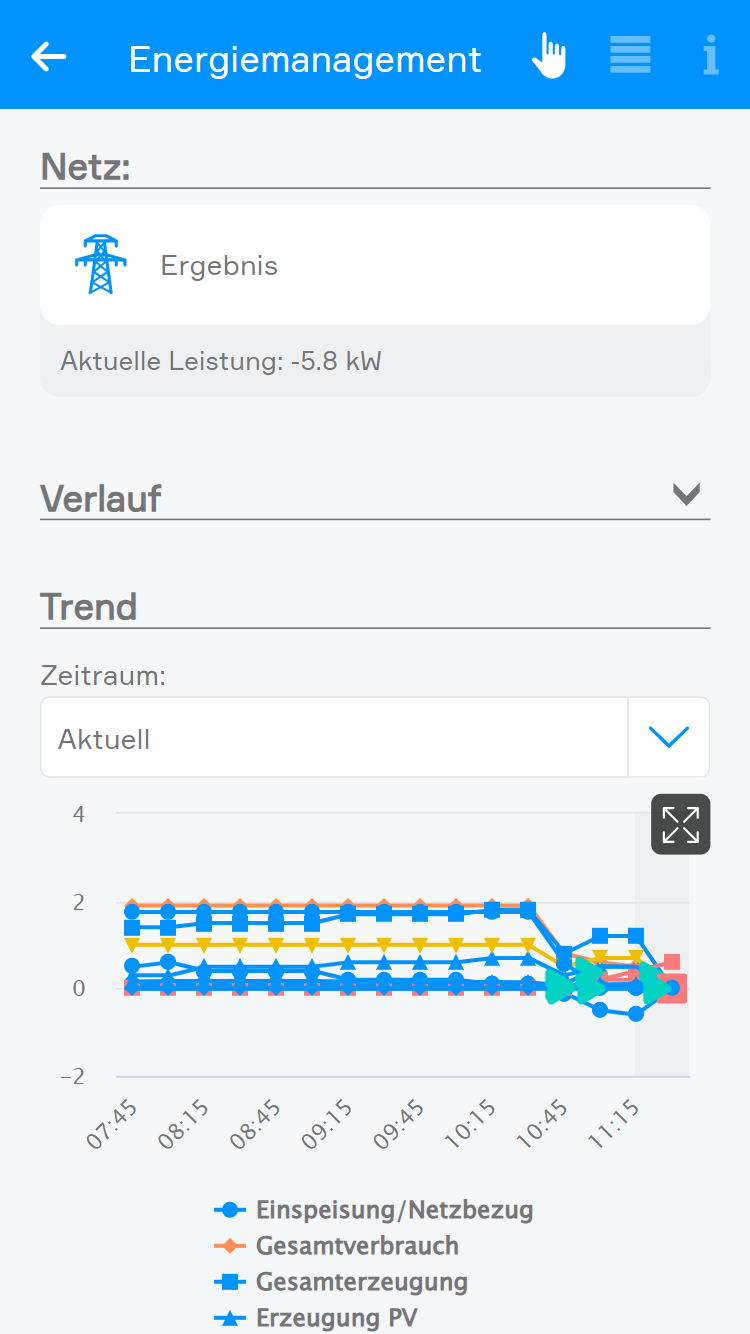
Verlauf:
In diesem Bereich kann die Regelung des Energiemanagements nachvollzogen werden. Zusätzlich können verschiedene Filter angewendet werden.
Trend:
In diesem Abschnitt wird der Energiefluss des Energiemanagements über verschiedene Zeiträume dargestellt.
Spotpreis-Zeitplan:
Dieser Abschnitt ist nur eingeblendet, wenn ein Stromtarif verknüpft ist und mindestens ein Verbraucher die Spotpreis-Regelung aktiviert hat. Wenn das der Fall ist, wird hier ein Zeitplan angezeigt, wann ein Verbraucher durch den Spotpreis gestartet wird oder wurde.
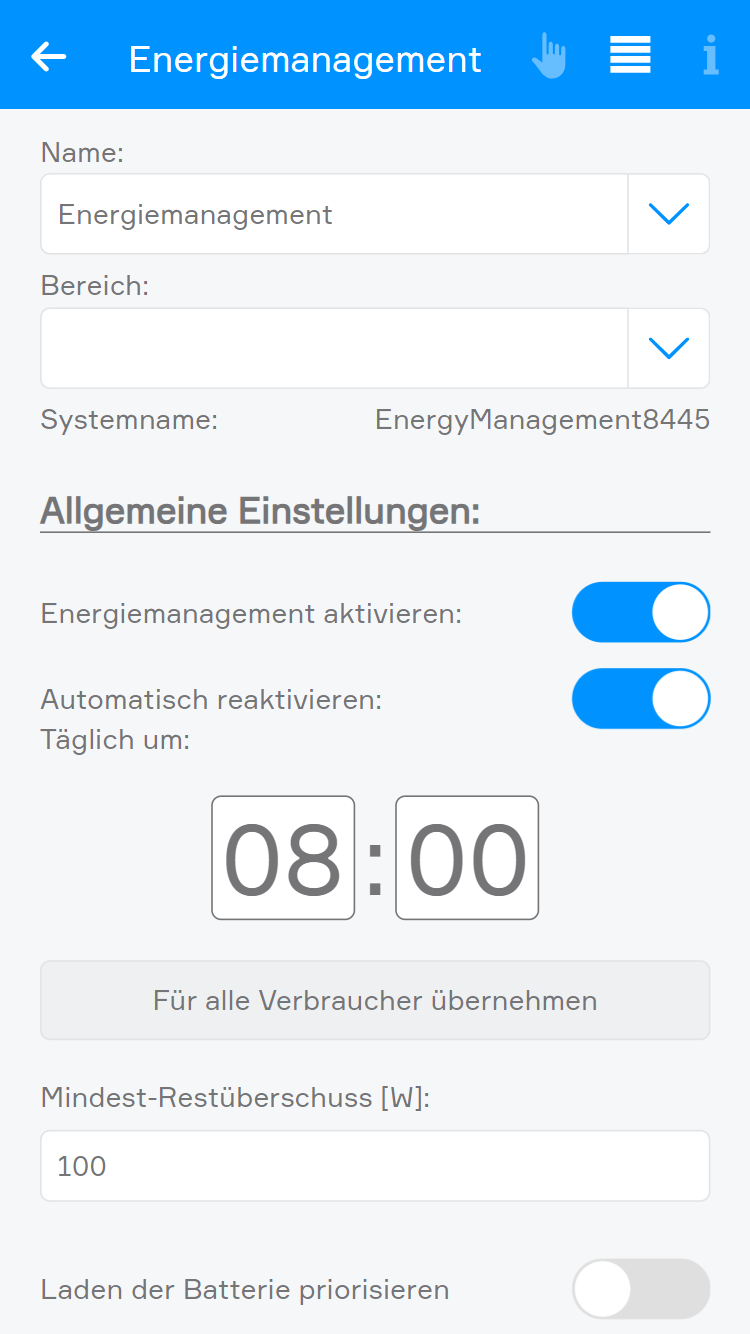
Im Parameter Panel können wie gewohnt der Name sowie der zugehörige Bereich des Energiemanagements geändert werden.
Zusätzlich können folgende Einstellungen vorgenommen werden:
- Energiemanagement aktiviert: Es wird festgelegt, ob das Energiemanagement zur Steuerung von Geräten oder nur zur Anzeige verwendet wird.
- Automatisch reaktivieren: Wenn aktiviert, kann eine Uhrzeit definiert werden, zu der das Energiemanagement täglich wieder aktiviert wird – sofern es durch Szenen, Logiken oder manuell im Parameter Panel deaktiviert wurde. Mit einem Klick auf Für alle Verbraucher übernehmen kann diese Zeit auf alle Verbraucher angewendet werden, bei denen diese Option bereits im Wizard aktiviert wurde.
- Mindest-Restüberschuss [W]: Es wird definiert, wie viel Überschuss nach dem Start eines Geräts mindestens vorhanden sein muss. Dadurch wird verhindert, dass Geräte durch kleine Schwankungen sofort wieder Energie aus dem Netz beziehen müssen.
- Laden der Batterie priorisieren: Wenn aktiviert, wird das Laden der Batterien bis zu einem definierten Ladestand gegenüber dem Start von Verbrauchern priorisiert. Wenn deaktiviert, werden Verbraucher wie gewohnt priorisiert gestartet.
Stromtarif:
Es kann ein Stromtarif hinzugefügt werden oder der verwendete Stromtarif gelöscht werden.
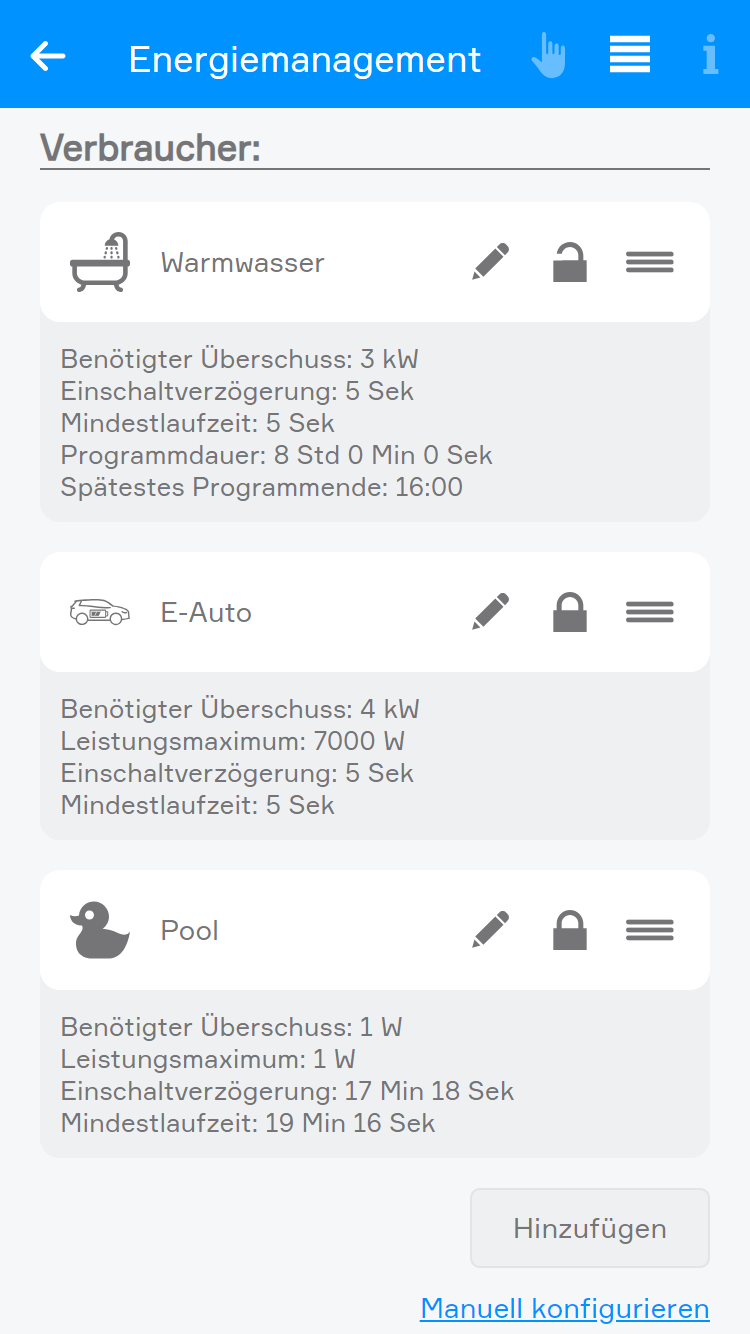
Verbraucher:
Für die Verbraucher können folgende Einstellungen vorgenommen werden:
- Gerät bearbeiten: Durch einen Klick auf das Stift-Icon wird ein Wizard geöffnet, in dem die Einstellungen geändert werden können.
- Gerät löschen: Durch einen Klick auf das Müll-Icon wird das Gerät gelöscht. Falls dieses Icon nicht angezeigt wird, kann das Stift-Icon verwendet werden, um den Wizard zu öffnen und das Gerät dort durch Löschen und anschließende Bestätigung zu entfernen.
- Reihenfolge ändern: Wenn mehrere Geräte vorhanden sind, kann durch Halten des Icons mit den drei Strichen die Reihenfolge der Geräte verändert werden. Die hier definierte Reihenfolge wird sowohl im Operator Panel als auch im Object Panel angezeigt.
Beim Klicken auf Hinzufügen können weitere Verbraucher hinzugefügt werden.
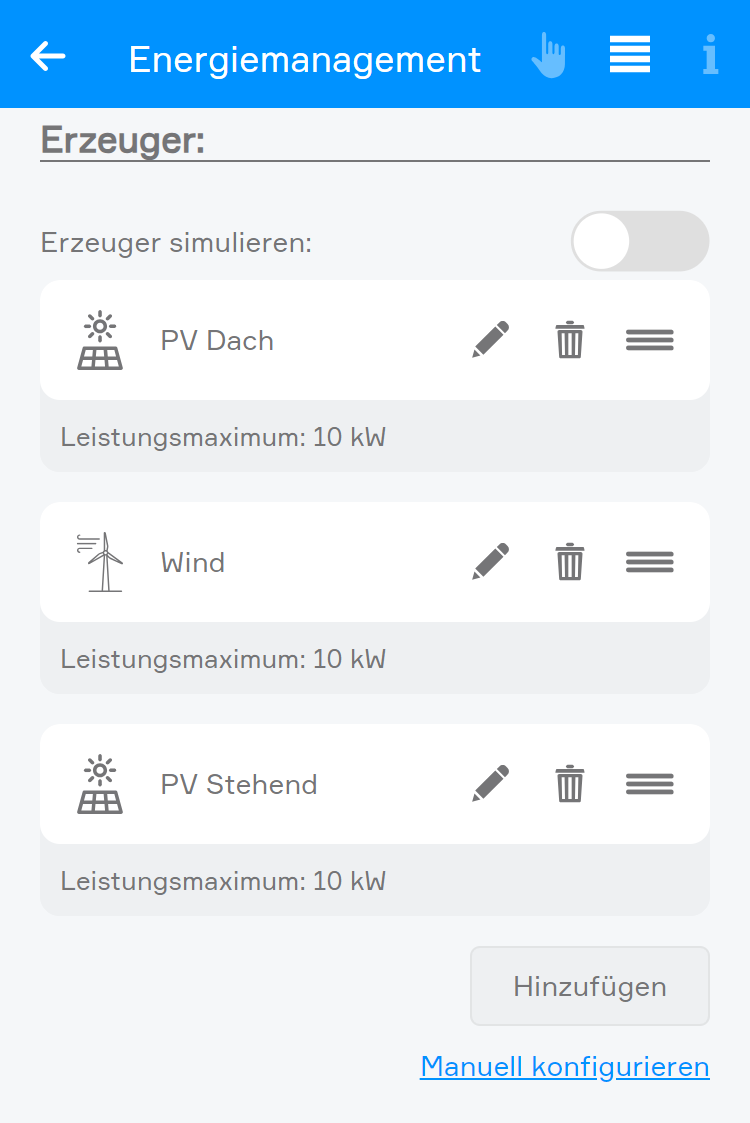
Erzeuger:
Für die Erzeuger können folgende Einstellungen vorgenommen werden:
- Erzeuger simulieren: Wenn aktiviert, werden nicht verfügbare oder noch nicht hinzugefügte Energieerzeuger simuliert. Dabei wird jedoch Energie von nicht erfassten Verbrauchern, die ins Netz einspeisen, ebenfalls als Erzeugung dargestellt.
- Gerät bearbeiten: Über das Stift-Icon kann der Wizard geöffnet und die Konfiguration geändert werden.
- Gerät löschen: Über das Müll-Icon kann das Gerät entfernt werden.
- Reihenfolge ändern: Bei mehreren Geräten kann die Position durch Ziehen des Icons mit den drei Strichen verändert werden. Diese Reihenfolge wird im Operator und Object Panel verwendet.
Beim Klicken auf Hinzufügen können weitere Erzeuger hinzugefügt werden.
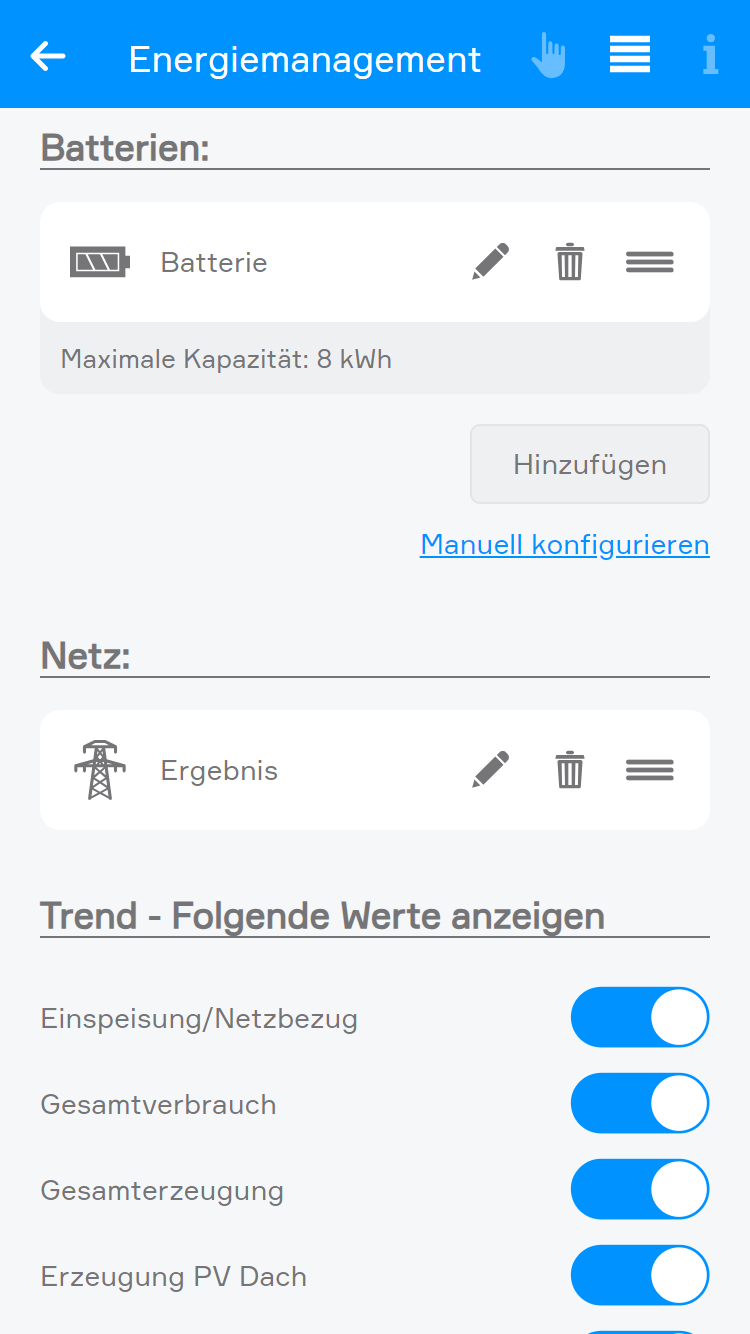
Batterien:
Für die Batterien können folgende Einstellungen vorgenommen werden:
- Gerät bearbeiten: Mit dem Stift-Icon wird ein Wizard geöffnet, um die Konfiguration zu ändern.
- Gerät löschen: Mit dem Müll-Icon wird das Gerät entfernt.
- Reihenfolge ändern: Bei mehreren Geräten kann deren Position durch Ziehen verändert werden. Diese Reihenfolge gilt für das Operator und Object Panel.
Beim Klicken auf Hinzufügen können weitere Batterien hinzugefügt werden.
Netz:
Für das Netz stehen folgende Optionen zur Verfügung:
- Gerät bearbeiten: Über das Stift-Icon kann das Gerät bearbeitet werden.
- Gerät löschen: Über das Müll-Icon wird das Gerät gelöscht.
Wenn noch kein Gerät für das Netz definiert wurde, kann dieses beim Klicken auf Hinzufügen hinzugefügt werden.
Trend:
In diesem Bereich kann ausgewählt werden, welche Daten im Trend dargestellt werden sollen.
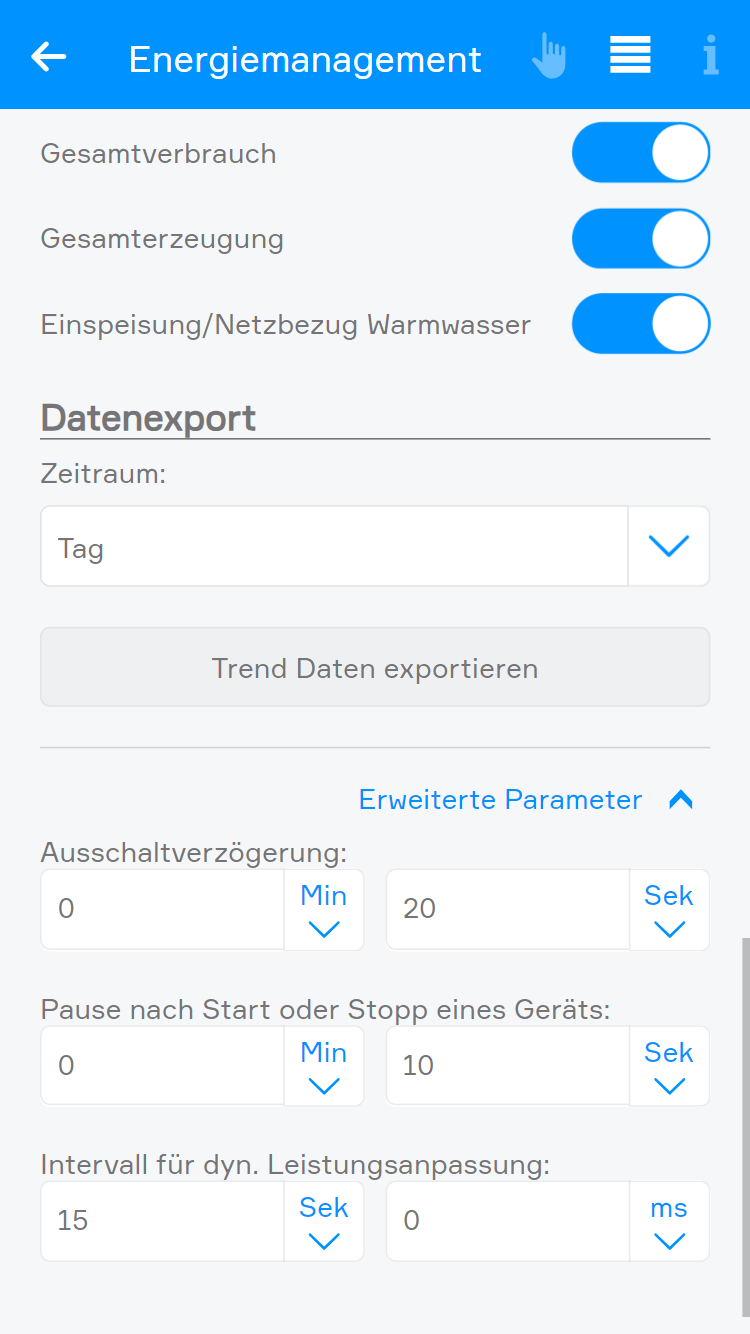
Datenexport:
Es kann festgelegt werden, welche Trenddaten für beliebige Zeiträume exportiert werden sollen.
Erweiterte Parameter:
In diesem Abschnitt können folgende allgemeine Einstellungen angepasst werden:
- Ausschaltverzögerung: Die Verzögerung beim Stoppen eines Geräts nach Abfall der Leistung wird hier festgelegt.
- Pause nach Start und Stopp des Geräts: Die Zeitspanne, die zwischen dem Start oder Stopp verschiedener Geräte eingehalten wird.
- Intervall für dyn. Leistungsanpassung: Das Intervall, in dem die Leistung dynamischer Geräte angepasst wird.