Geräte einlernen
Damit die einzelnen Geräte im Smart Building Automation System verwendet werden können, müssen diese zuerst eingelernt werden.

Damit die einzelnen Geräte im Smart Building Automation System verwendet werden können, müssen diese zuerst eingelernt werden.
Um einen digitalen Ausgang hinzufügen zu können, wird zuvor ein Funkstick und das Programm AirConfig benötigt.
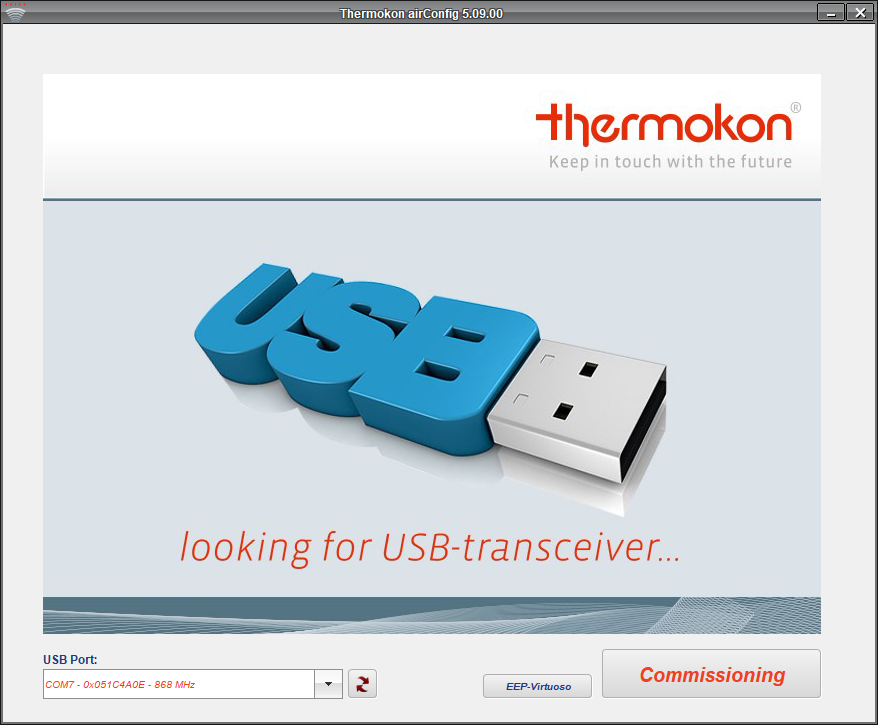
Sobald der Funkstick am PC angeschlossen und das Programm AirConfig gestartet wurde, beginnt die Software automatisch nach dem Funkstick zu suchen. Sobald dieser gefunden wurde, kann auf Commissioning geklickt werden.
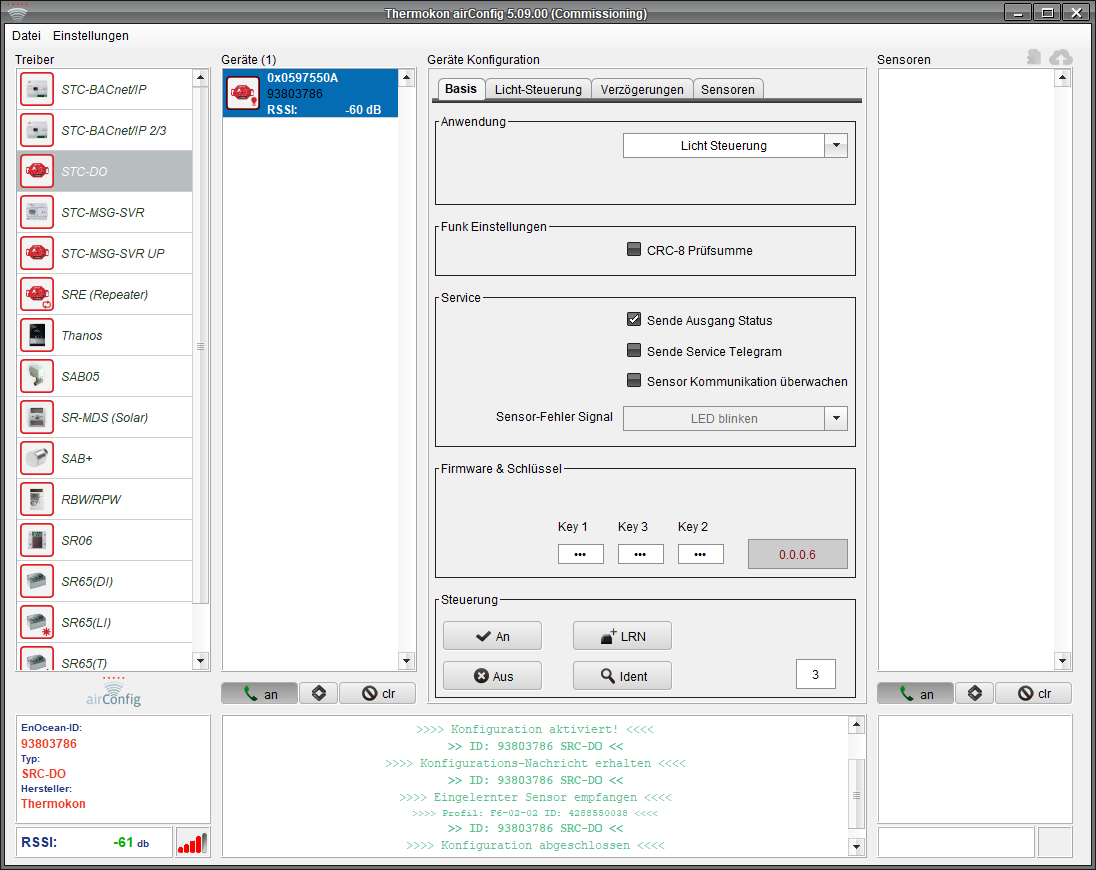
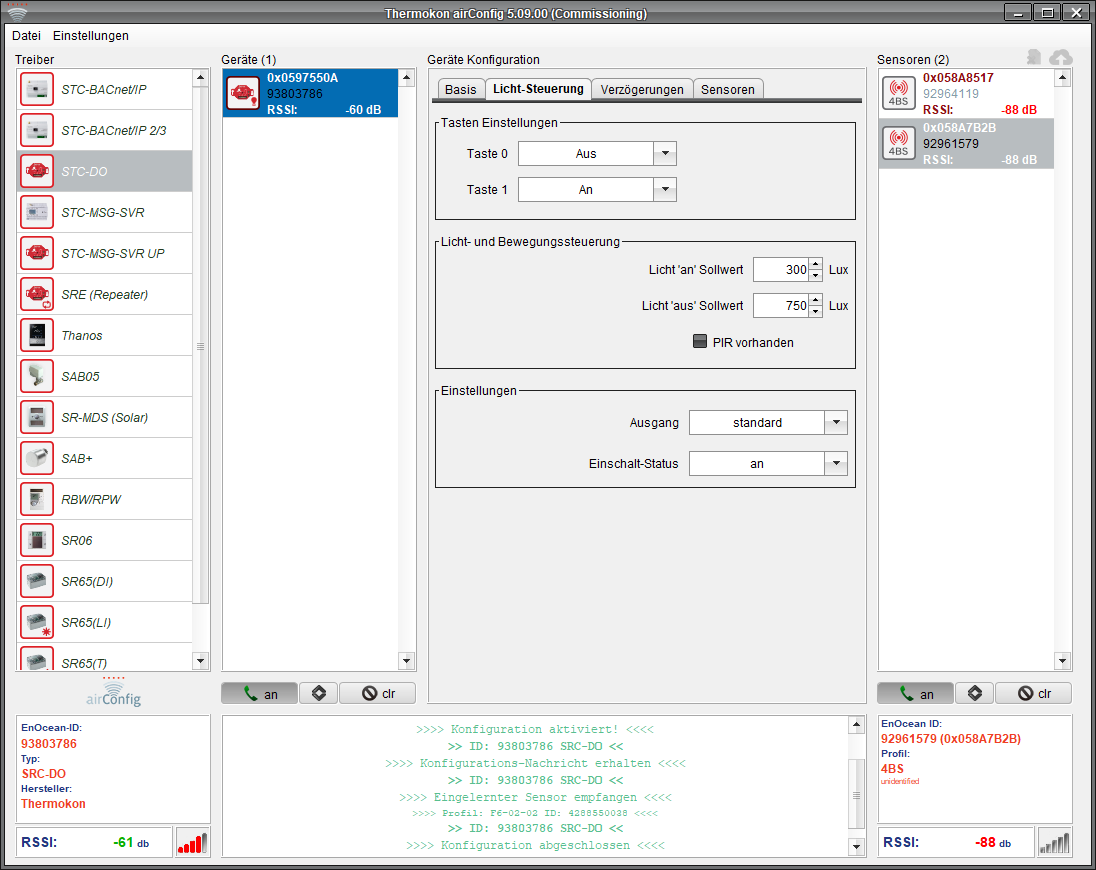
Danach auf der linken Seite unter dem Reiter Treiber nach STC-DO suchen, mit der rechten Maustaste auf diesen klicken und Geräte anfragen auswählen. Nun wird nach Geräten gesucht. Wenn ein Gerät gefunden wurde, erscheint dieses unter Geräte. Nachdem auf dieses geklickt wird, öffnet sich ein Fenster in welchem mit Ja bestätigt werden muss, dass die Konfiguration des Gerätes ausgelesen werden soll.
Wird kein Gerät gefunden, ist zunächst zu prüfen, ob der digitale Ausgang mit Strom versorgt wird. Anschließend das Programm neu starten und die Suche nach dem digitalen Ausgang wie oben beschrieben erneut ausführen.
Wenn alles funktioniert hat, wird in der Mitte des Programms die eingestellte Geräte-Konfiguration angezeigt.
Folgende Einstellungen müssen vorgenommen werden:
Nun im Smart Building Automation System die App EnOcean Gateway und Anschließend das Operator Panel des Gateways öffnen. Dort auf Neues Gerät hinzufügen klicken, danach im Dropdown Digitaler Ausgang (A5-30-02) auswählen und den Einlernvorgang mittels Lern-Knopf starten.
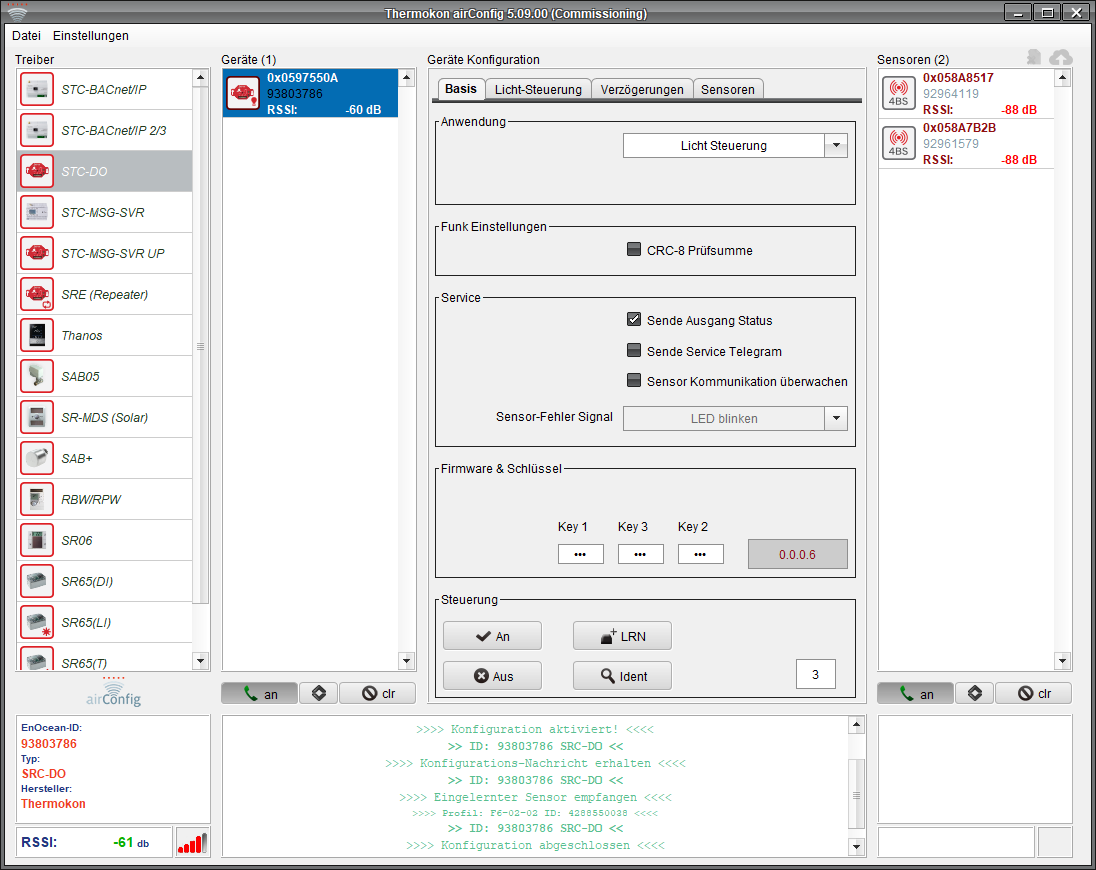
Wenn im System angezeigt wird, dass der Lern-Knopf des Gerätes gedrückt werden soll, blinkt im Programm AirConfig unter Sensor ein neuer Taster auf. Dieser blinkt solange der Einlernvorgang aktiv ist in einem Zyklus von 5 Sekunden. Dieser muss vom Feld Sensoren in das Feld Geräte Konfiguration - Sensoren gezogen werden.
Danach im Reiter Geräte Konfiguration - Basis - Steuerung auf die Schaltfläche LRN klicken. Nun muss dieses Gerät im System gefunden und automatisch hinzugefügt werden. Falls es nicht gefunden wurde, erneut auf LRN klicken.
Abschließend in der App AirConfig auf dem PC mit der rechten Maustaste auf das Gerät klicken und Konfiguration senden auswählen. Sollte dies nicht funktionieren, die Konfiguration neu laden und unter Sensoren prüfen, ob der Taster noch vorhanden ist. Anschließend die Konfiguration erneut senden.
Sollte das Schreiben oder Laden der Konfiguration nicht funktionieren, das Programm AirConfig und den Wizard schließen und den Vorgang erneut von Beginn an durchführen!
Wenn der digitale Eingang bereits im Systen eingebunden wurde, jedoch der Ausgang nicht geschalten werden kann, die folgenden Schritte vornehmen:
Wenn ein Taster eingelernt werden soll, als erstes im Operator Panel des Gateways auf Neues Gerät hinzufügen klicken, im Wizard als Typ Rocker Switch 2 auswählen und dann auf Weiter klicken.
Nachdem der Taster durch Drücken des Lern-Knopfes (einer beliebigen Wippe) oder durch Eingabe der EnOcean ID hinzugefügt wurde, wird dieses Fenster angezeigt. Hier können für den Taster verschiedene Muster angelegt werden, indem eine einzelne oder mehrere Wippen gleichzeitig gedrückt werden. Für jedes Muster wird ein eigener Taster im System angelegt.
In diesem Schritt ist der Name zu vergeben und falls nötig kann dieser Taster hier einem Bereich zugeordnet werden.
Mit einem Klick auf Fertig können die eingelernten Taster zum System hinzugefügt werden. Über Neuen Taster hinzufügen können weitere Taster eingelernt werden.
Der folgende Einlernvorgang gilt nur für diese Geräte:
Als erstes im Operator Panel des Gateways auf Neues Gerät hinzufügen klicken.
Danach öffnet sich der Assistent, in dem der Gerätetyp ausgewählt werden muss.
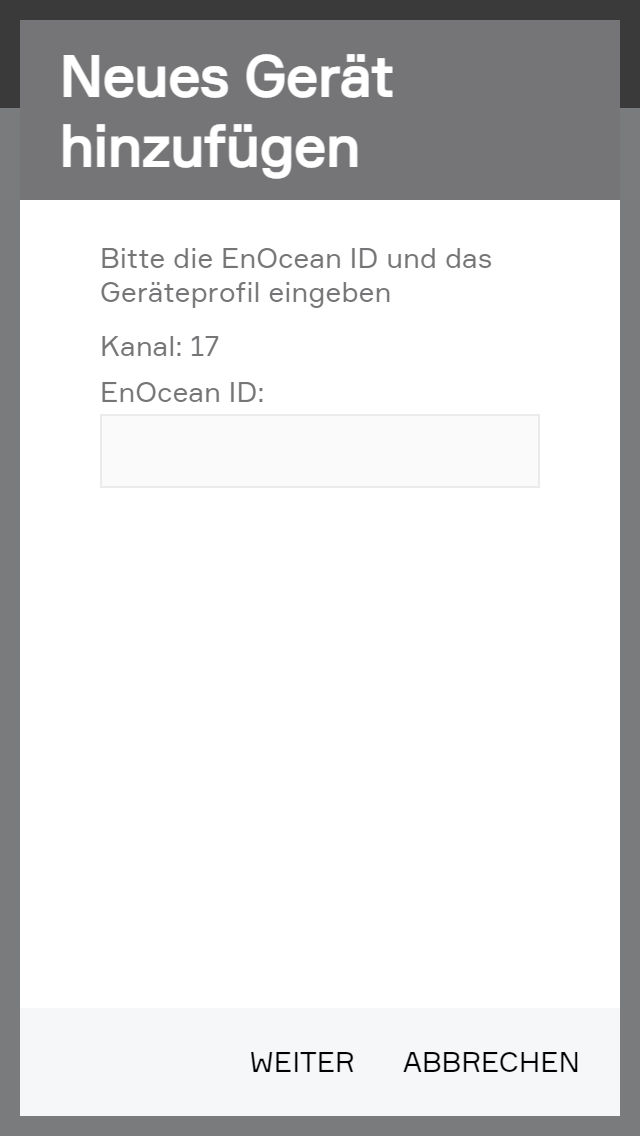
Im nächsten Schritt muss ausgewählt werden, ob das Einlernen durch Drücken des Lern-Knopfes oder durch Eingabe der EnOcean ID erfolgen soll.
ACHTUNG: Bei manchen Geräten wird zum Einlernen automatisch der Lern-Knopf ausgewählt, das heißt diese Auswahl wird übersprungen.
Wurde Drücken des Lern-Knopfes gewählt, wird zuerst überprüft, ob noch freie Kanäle vorhanden sind. Im Anschluss ist der Lern-Knopf am Gerät zu drücken.
Manche Geräte verfügen über keinen Lern-Knopf, hier reicht dann häufig eine Bedienung des Gerätes. Im Falle des Fenstergriffs, wäre dies eine Drehung des Griffs in eine beliebige Richtung.
Danach wird das Gerät automatisch hinzugefügt.
Wurde Eingabe der EnOcean ID gewählt, wird zunächst geprüft, ob noch freie Kanäle vorhanden sind. Anschließend kann die EnOcean ID des Gerätes eingegeben und das Gerät hinzugefügt werden.
Nach dem Hinzufügen eines neuen Gerätes, werden diese unter Alle Apps in der jeweiligen Kategorie angezeigt. Ein Fenstergriff ist dann zum Beispiel in der App Fenster zu finden.