Konfiguration
Neben der Benennung können Sie jedes Beschattungselement weiter an Ihre Bedürfnisse anpassen.

Neben der Benennung können Sie jedes Beschattungselement weiter an Ihre Bedürfnisse anpassen.
Typ
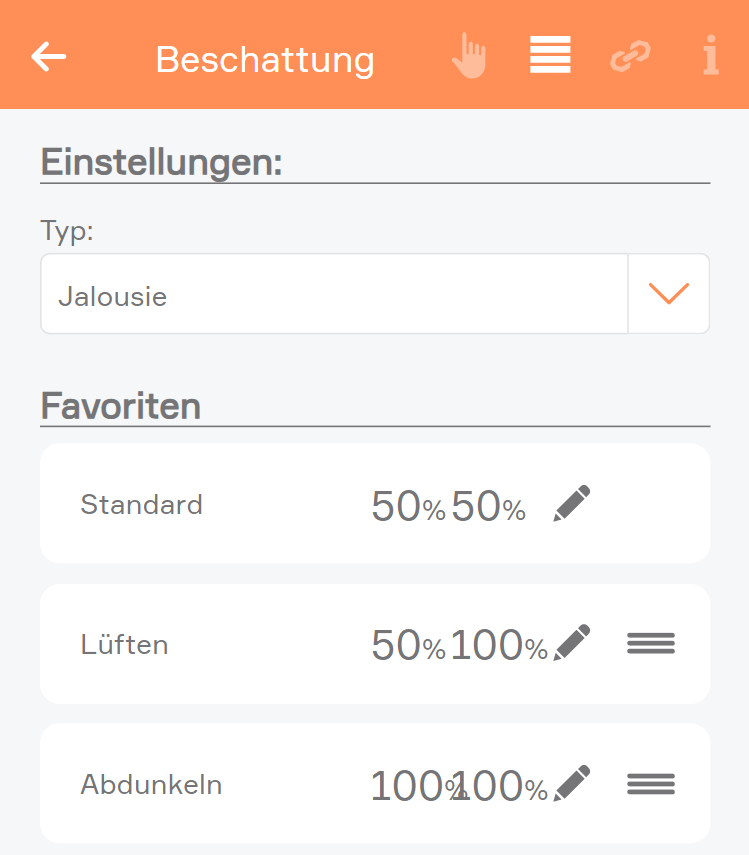
Unter „Typ“ kann ausgewählt werden, ob es sich um eine Jalousie, einen Rollladen oder ein Fenster handelt. Fenster werden in einem eigenen Kapitel beschrieben. Eine Jalousie verfügt neben der Position auch über einen Lamellenwinkel und eine Wendezeit, die bei der Berechnung berücksichtigt werden müssen. Ein Rollladen verfügt über keinen Lamellenwinkel.
Bei Verwendung des Schrack Smart Building Automation Beschattungsmoduls „B1344“ stehen unter „Typ“ zusätzlich folgende zwei Optionen zur Auswahl:
Mit Arbeitsstellung
Dieser Typ ist für Schlotterer RETROLux Raffstores mit mechanischer Arbeitsstellung vorgesehen, welche über eine mechanische Arbeitsstellung verfügt.
Die Lamellenstellung kann über einen kurzen Tastendruck geändert und zwischen „Geschlossen“ und „Arbeitsstellung“ umgeschaltet werden. In diesem Modus kann die Lamellenstellung aufgrund der mechanischen Konstruktion der Jalousie nur in einem begrenzten Bereich verändert werden.
Ohne Arbeitsstellung
Dieser Typ ist für Schlotterer RETROLux Raffstores ohne mechanische Arbeitsstellung vorgesehen. Die Arbeitsstellung wird in diesem Fall simuliert.
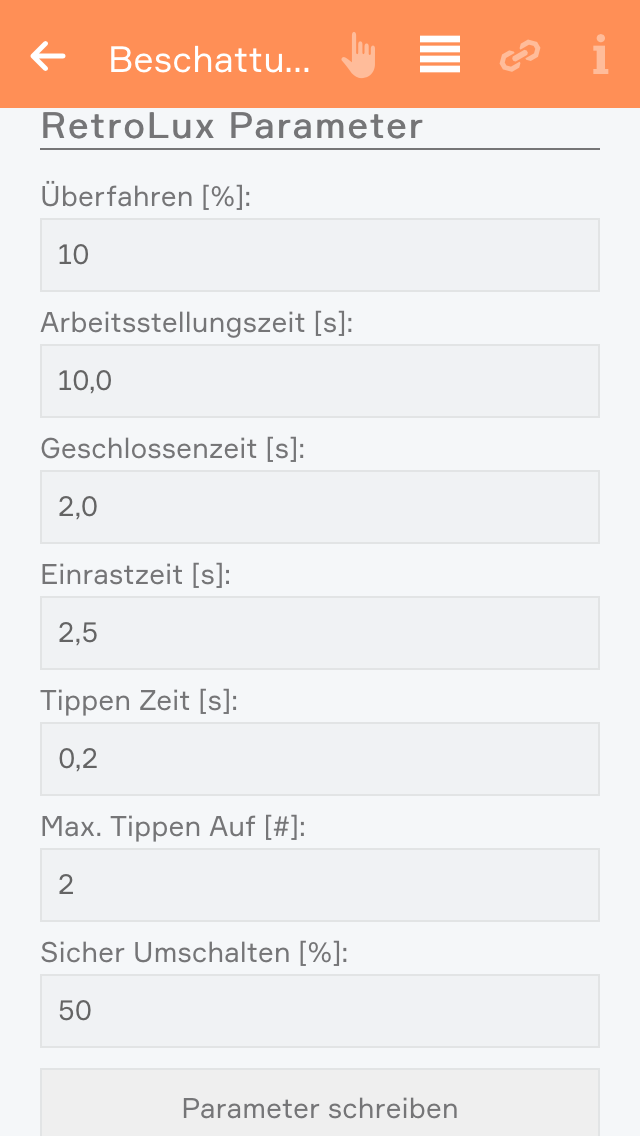
RetroLux Parameter
Bei Verwendung des Schrack Smart Building Automation Beschattungsmoduls „B1344“ in Verbindung mit einem Schlotterer Raffstore und dem dazu passenden Betriebsmodus stehen unter diesem Punkt zusätzliche Einstellmöglichkeiten zur Verfügung.
Diese Einstellungen beziehen sich auf verschiedene Fahrzeiten, die spezifisch für Schlotterer Jalousien sind, beispielsweise die Arbeitsstellungs- oder Einrastzeit. Die Einstellungen sind für einen optimalen Betrieb vordefiniert. Bei Problemen beim Umschalten zwischen „Arbeitsstellung“ und „Geschlossen“ können die Einstellungen durch den zuständigen Smart Building Automation Partner angepasst werden.
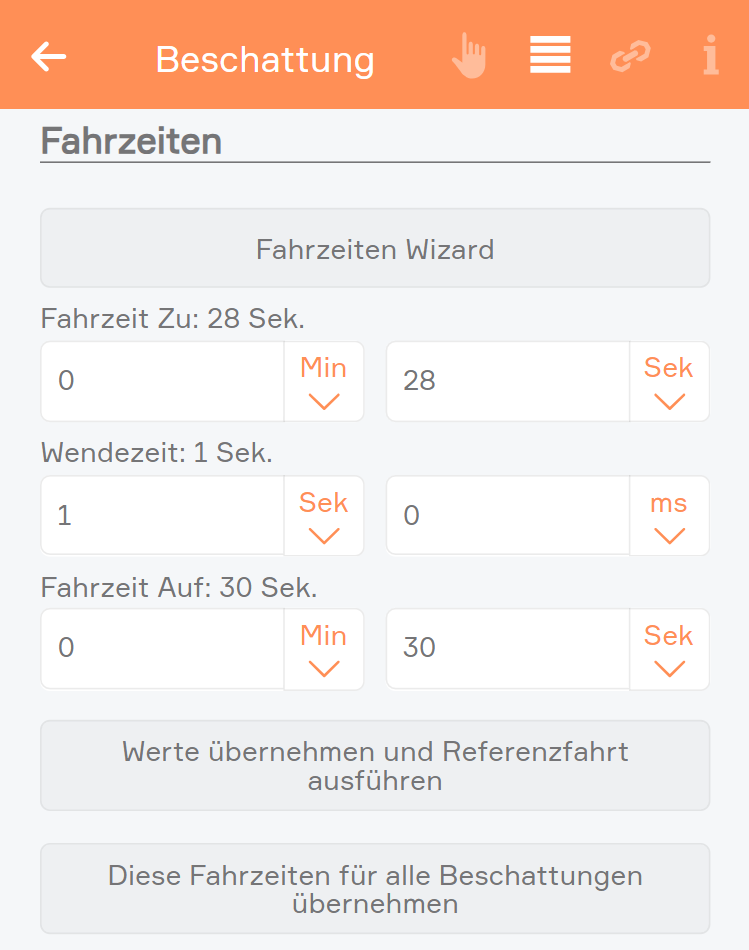
Fahrzeiten Wizard
Mit diesem Wizard können Sie auf einfache Art und Weise die Fahrzeiten für Ihr Beschattungselement bestimmen. Sie müssen einfach nur den Anweisungen folgen um Ihre Beschattung optimal zu konfigurieren.
Diese Fahrzeiten für alle Beschattungen übernehmen
Mit diesem Button öffnet sich ein Dialog, in dem Sie die Fahrzeiten dieses Beschattungselementes für alle anderen übernehmen können. Dies ist nützlich, wenn alle Beschattungselemente vom gleichen Typ sind und Sie nicht für alle eine andere Zeit angeben wollen.
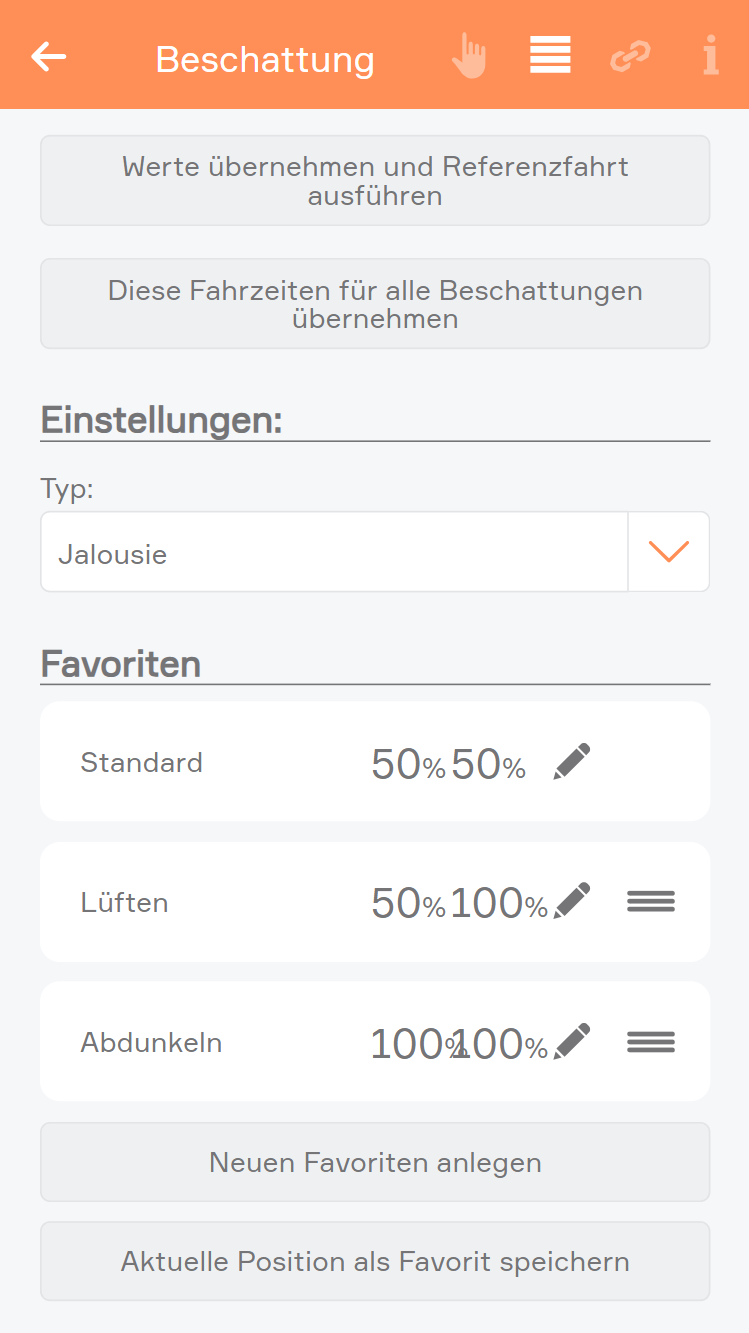
Hier können Sie mehrere Positionen als Favorit speichern, indem Sie die bestehenden Positionen bearbeiten, eine neue Position hinzufügen, oder “Aktuelle Position als Favorit übernehmen” wählen. Dadurch werden die aktuelle Position und Lamellenstellung als Favorit übernommen. Außerdem können über den Bearbeiten Button auch Favoriten Positionen wieder gelöscht werden.
Die eingestellten Favoritenpositionen können über Szenen oder das Operator Panel ausgelöst werden.
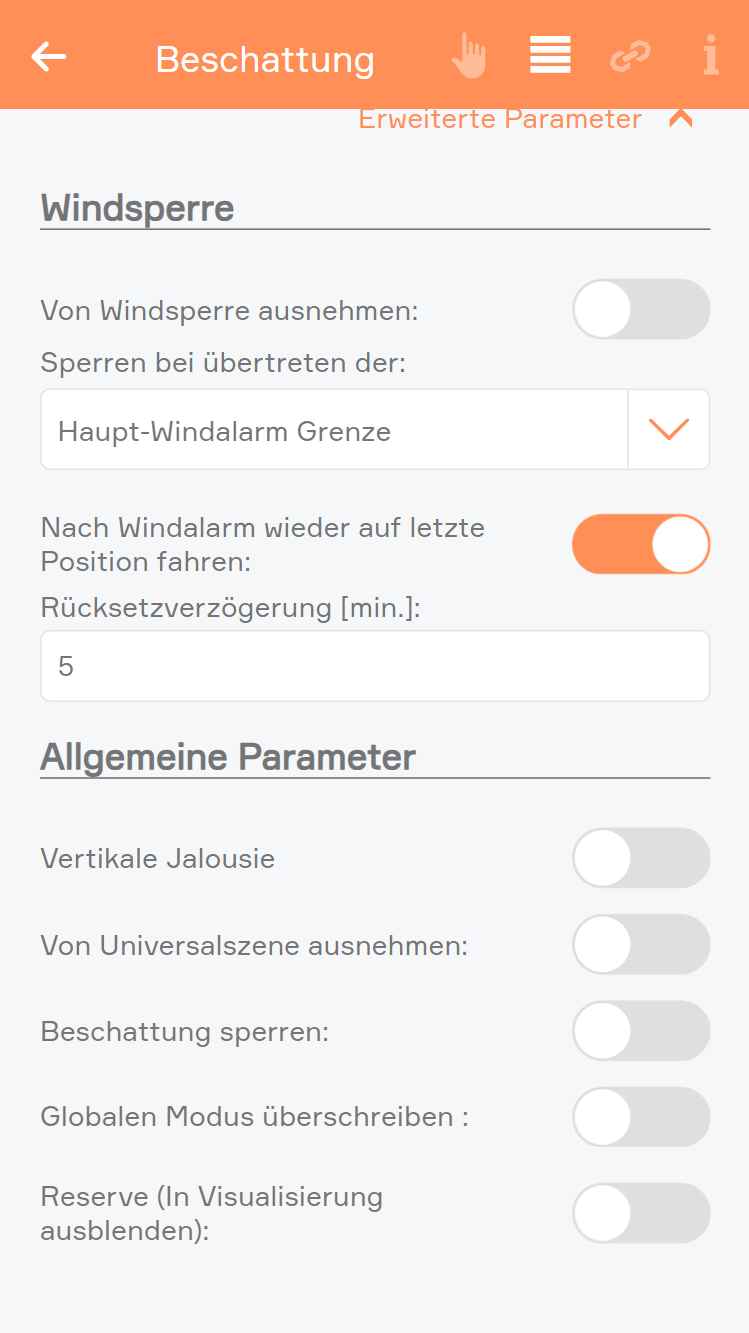
Windsperre:
Von Windsperre ausnehmen
Wenn Sie nicht wollen, dass sich ein Beschattungselement bei zu starkem Wind öffnet, so müssen Sie diese Option aktivieren. Wenn diese Option nicht sichtbar ist, so müssen Sie erst in den Einstellungen (Alle Apps – Einstellungen – Beschattung) die Windsperre aktivieren.
Sperren bei übertreten der Grenze
Wenn das Beschattungselement bei zu starkem Wind gesperrt werden soll kann hier bestimmt werden, ob diese bei der Haupt-Windgrenze, Windgrenze 1 oder Windgrenze 2 gesperrt werden soll. Die Grenzen können unter Einstellungen > Globale Einstellungen definiert werden.
Nach Windalarm wieder auf letzte Position fahren:
Wenn Sie wollen, dass ein Beschattungselement nach dem Windalarm wieder auf die letzte Position fährt, so müssen Sie diese Option aktivieren. Wenn diese aktiviert wurde, erscheint ein Eingabefeld, in dem Sie eine Verzögerungszeit von 5 bis 60 Minuten wählen können, welche ablaufen muss, bevor die Beschattung nach dem Windalarm auf die letzte Position zurück fährt.
Allgemeine Parameter:
Vertikale Jalousie
Wenn Sie eine Jalousie haben, die vertikal schließt bzw. öffnet, so können Sie dies hier einstellen. Haben Sie dies aktiviert, erscheint eine weitere Option mit der Sie die Öffnungsrichtung bestimmen können.
Von Universalszene ausnehmen
Als Universalszene gilt z.B. „Alle öffnen“. Wollen Sie aber, dass ein Beschattungselement nicht über diese Universalszenen mitgeschalten wird, so müssen Sie diese Option aktivieren.
Beschattung sperren
Mit dieser Option können Sie ein Beschattungselement sperren. D.h. die Position des Beschattungselementes kann nicht mehr über die App oder Taster verändert werden.
Globalen Modus überschreiben
Mit der Option können Sie für diesen Kanal den globalen Modus für die Steuerung mittels Taster überschreiben (Kurzer Tastendruck - ganz auf, Kurzer Tastendruck - Lamellen stellen)
Bei Dämmerung schließen
Wollen Sie, dass sich dieses Beschattungselement bei Dämmerung schließt, so müssen Sie diese Option aktivieren.
Reserve
Wenn Sie ein Modul haben, an dem Sie nicht alle Beschattungselemente angeschlossen haben, werden trotzdem auch die Elemente angezeigt, an denen nichts angeschlossen ist. Mit Reserve können Sie nicht verwendete Beschattungselemente in der App ausblenden. Über die Hardware und das entsprechende Modul können Sie dieses Beschattungselement wieder einblenden.