
Einbindung
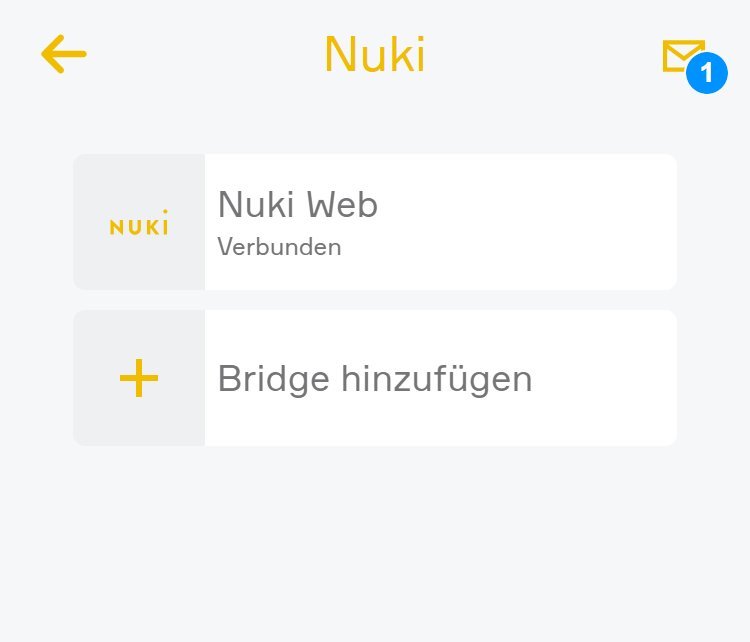
Navigieren Sie zu „Alle Apps“ - „Einstellungen“ - „Nuki“.
Jede Nuki Bridge, die mit dem System verbunden ist, wird hier gelistet. Durch Klick auf das „Bridge hinzufügen“ Panel, kann eine neue Bridge hinzugefügt werden.
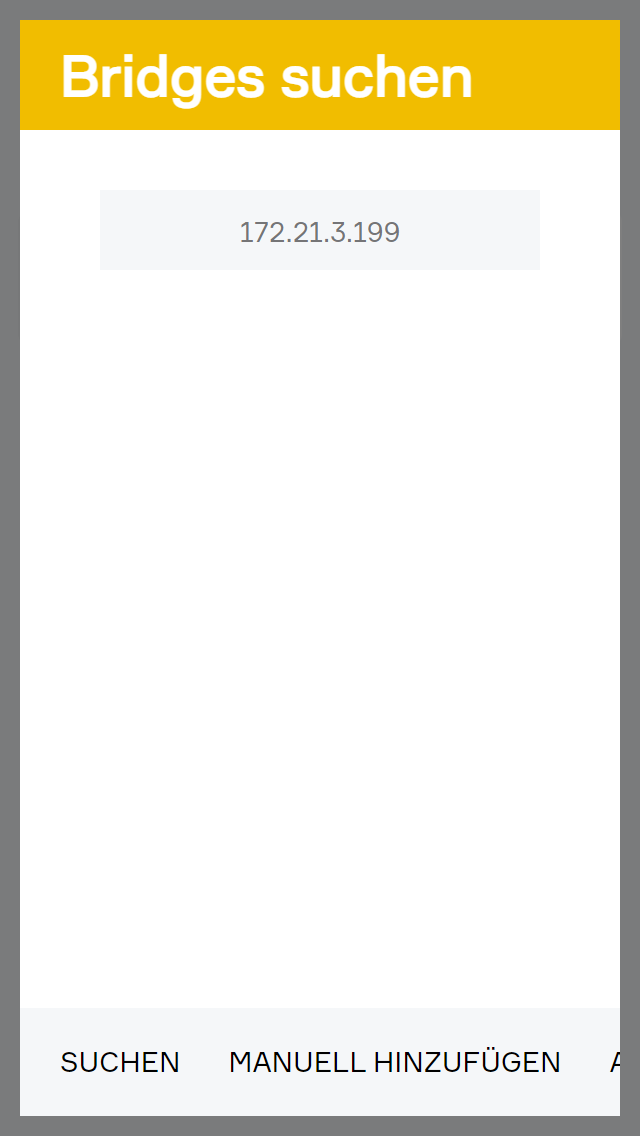
Darauf hin öffnet sich ein Popup und alle, im Netzwerk gefundenen Bridges werden angezeigt.
Achtung: Es können maximal 3 Nuki Bridges in das Smart Building Automation System!
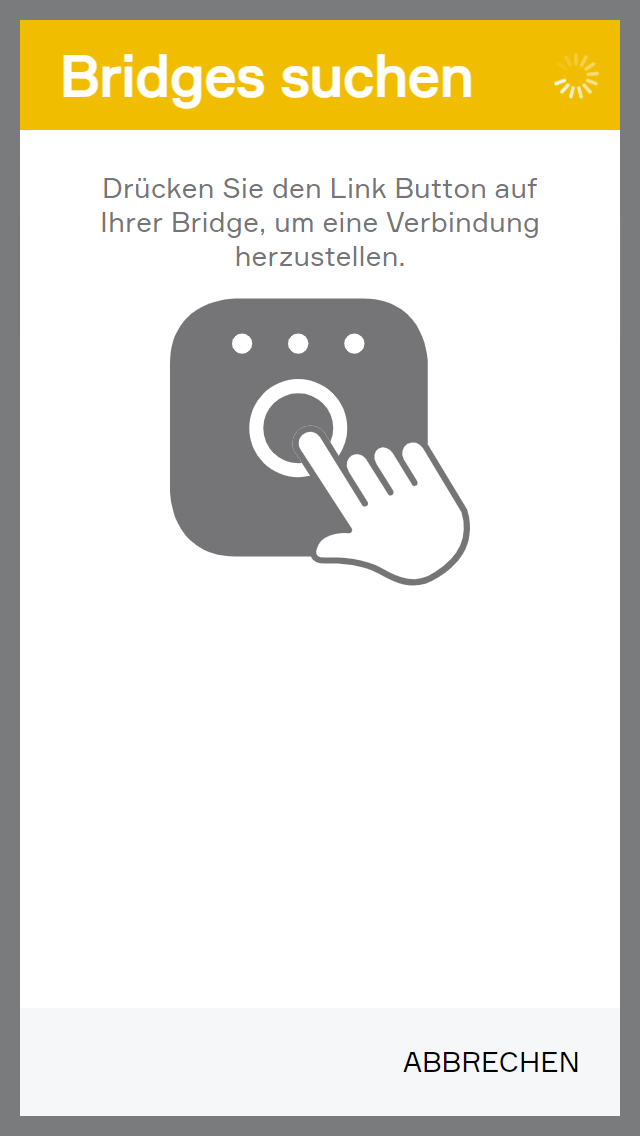
Nach der Auswahl einer Bridge muss innerhalb von 30 Sekunden der Link Button auf der Bridge gedrückt werden, um die Verbindung zu bestätigen. Nach erfolgreicher Verbindung wird eine Bestätigung sowie die Anzahl der hinzugefügten Smart Locks angezeigt. Anschließend kann das Popup geschlossen werden.
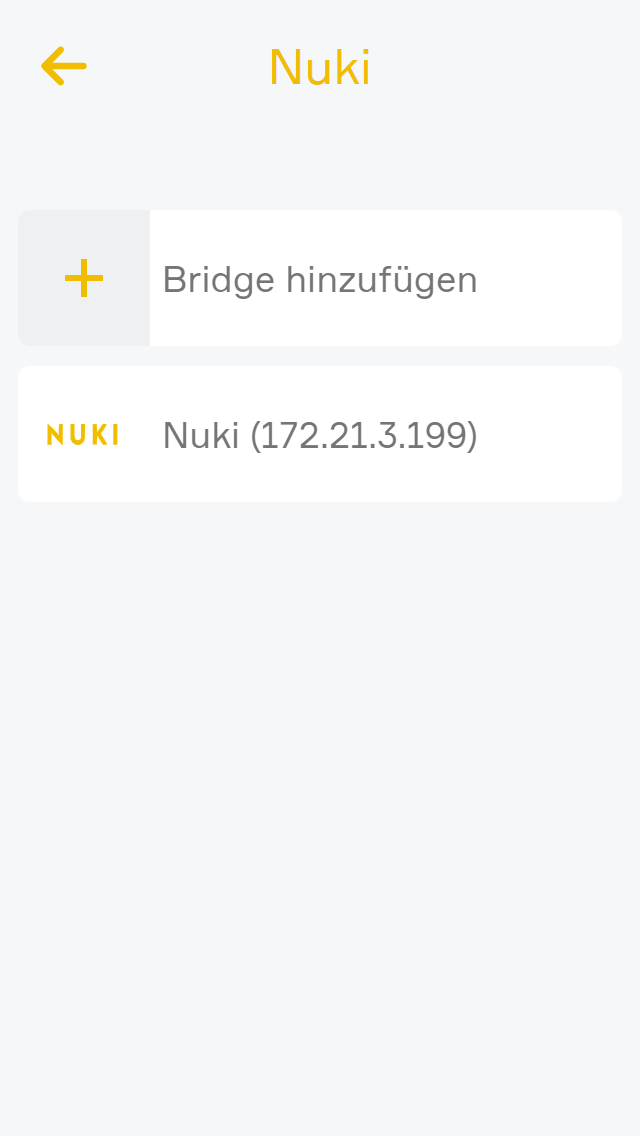
Die Nuki Bridge ist nun mit dem Smart Building Automation System verbunden.
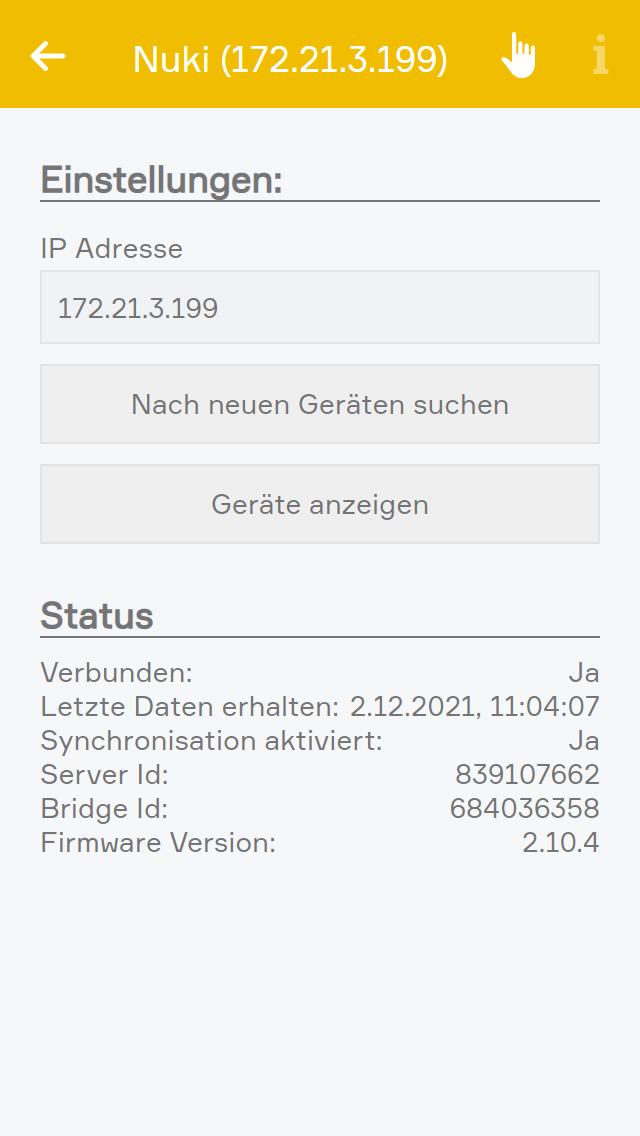
Alle Nuki Smart Locks, die mit der Bridge verknüpft und bereits erkannt wurden, werden dem System hinzugefügt. Wird die Nuki Konfiguration später geändert oder wurde ein Smart Lock noch nicht erkannt, kann im Operator Panel der Bridge über „Nach neuen Geräten suchen“ erneut nach Geräten gesucht werden.
Über den Button „Geräte anzeigen“ können alle aktuell verbundenen Smart Locks angezeigt werden.
Alle verbundenen Smart Locks werden auch in der Zutrittssystem App angezeigt, welche unter „Alle Apps“ - „Zutrittssystem“ gefunden werden können.