Home Connect

Mit der App „Home Connect“ können Home Connect Geräte in das Smart Building Automation System integriert werden.
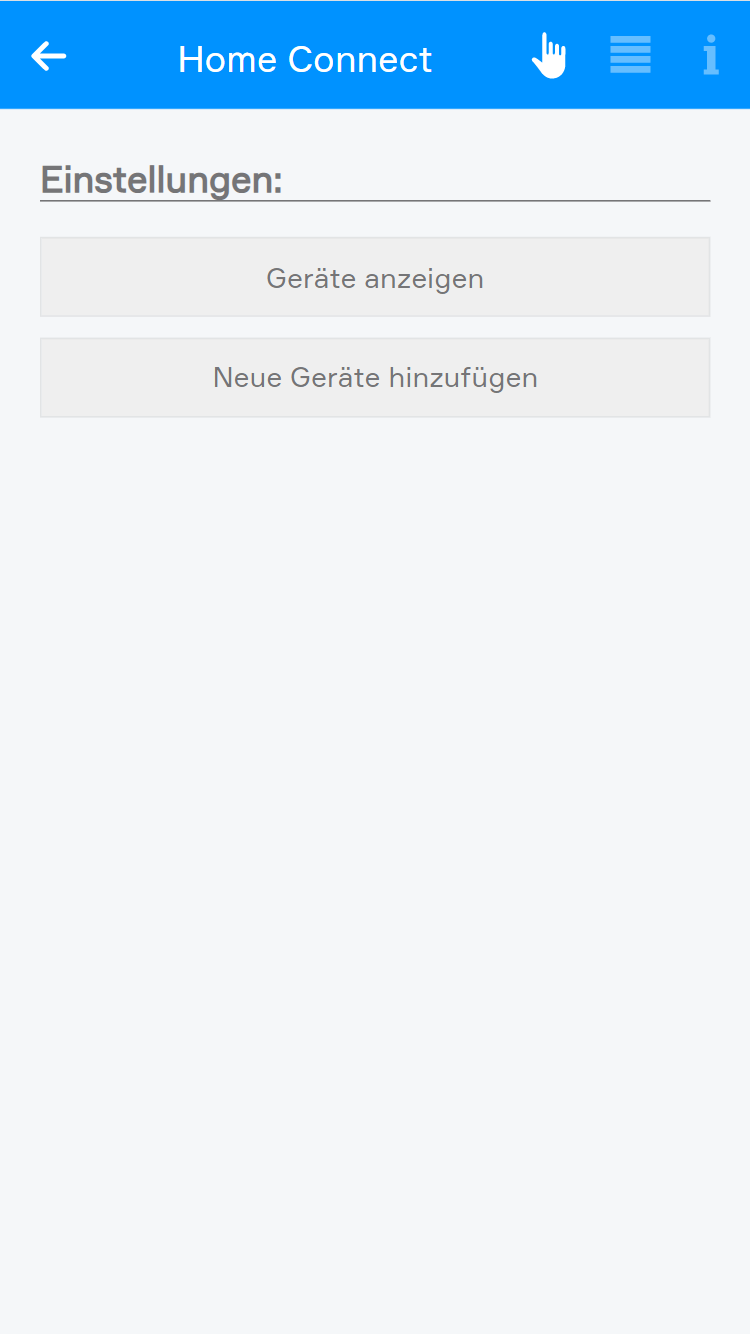
Die Home Connect App ist unter „Einstellungen“ - „Home Connect“ zu finden.

Aktuell werden folgende Geräte unterstützt:

  • Trockner
  • Waschmaschine
  • Geschirrspüler
  • Kaffeemaschine
  • Ofen

ACHTUNG: Es können nur Geräte integriert werden, die bereits mit einem Home Connect Account verknüpft sind. Um Geräte mit dem Home Connect Account zu verknüpfen, muss die Home Connect App verwendet werden. Weitere Informationen sind unter folgendem Link zu finden: https://www.home-connect.com/de/de/home
Einbindung

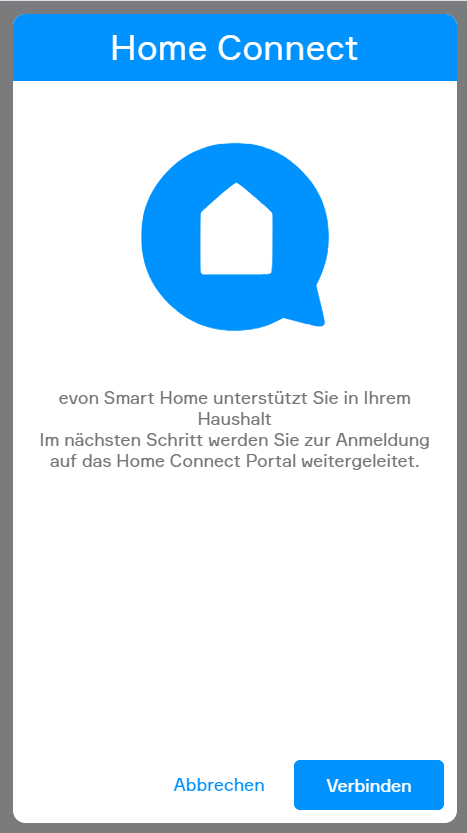
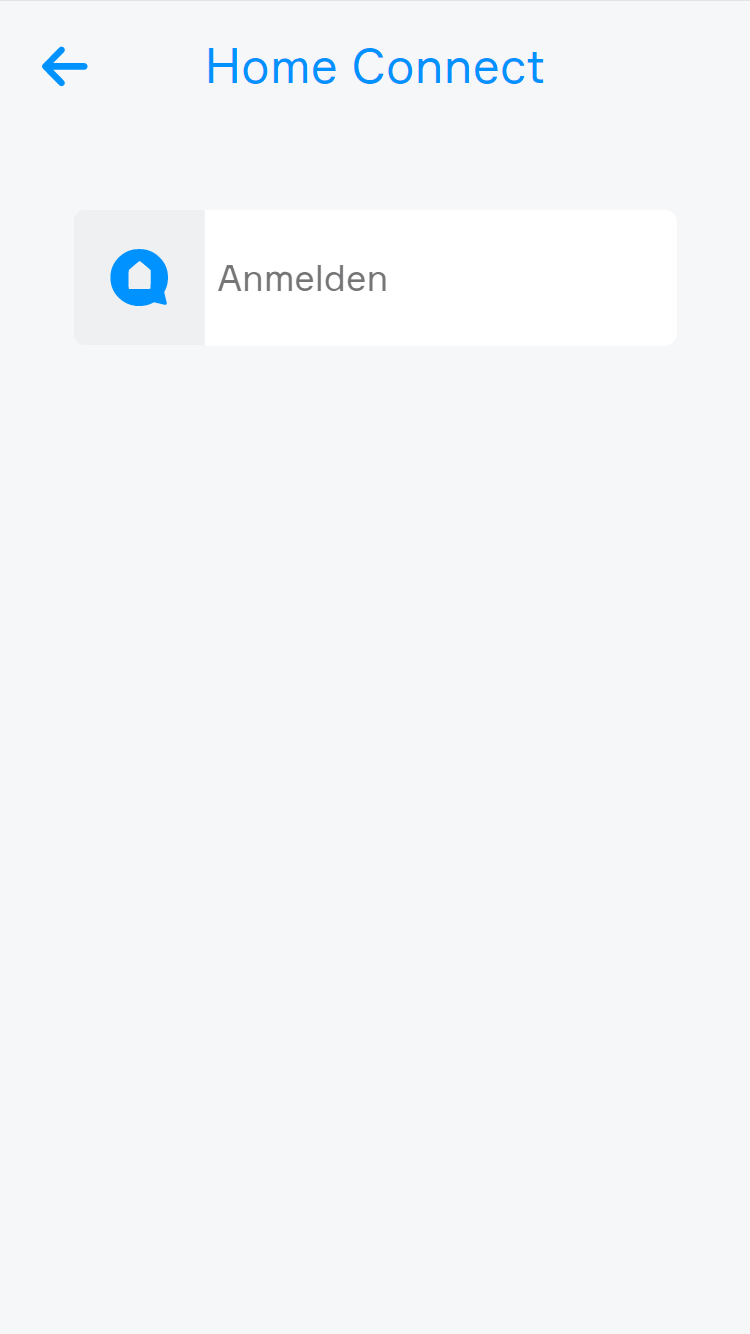
Durch einen Klick auf „Anmelden“, wird ein Wizard gestartet.

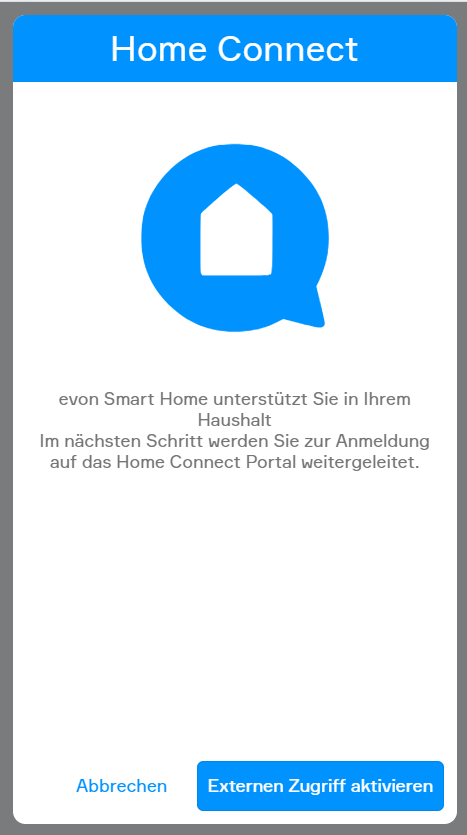
Falls der externe Zugriff nicht aktiviert ist, kann er im angezeigten Wizard durch einen Klick auf Externen Zugriff aktivieren aktiviert werden. Dies ist für den nächsten Schritt erforderlich.

Ist der externe Zugriff bereits aktiviert oder wurde er aktiviert, folgt durch einen Klick auf Verbinden die Weiterleitung zum Home Connect Portal. Sollte der externe Zugriff nur für die Anmeldung aktiviert worden sein, kann er nach der Anmeldung wieder deaktiviert werden.

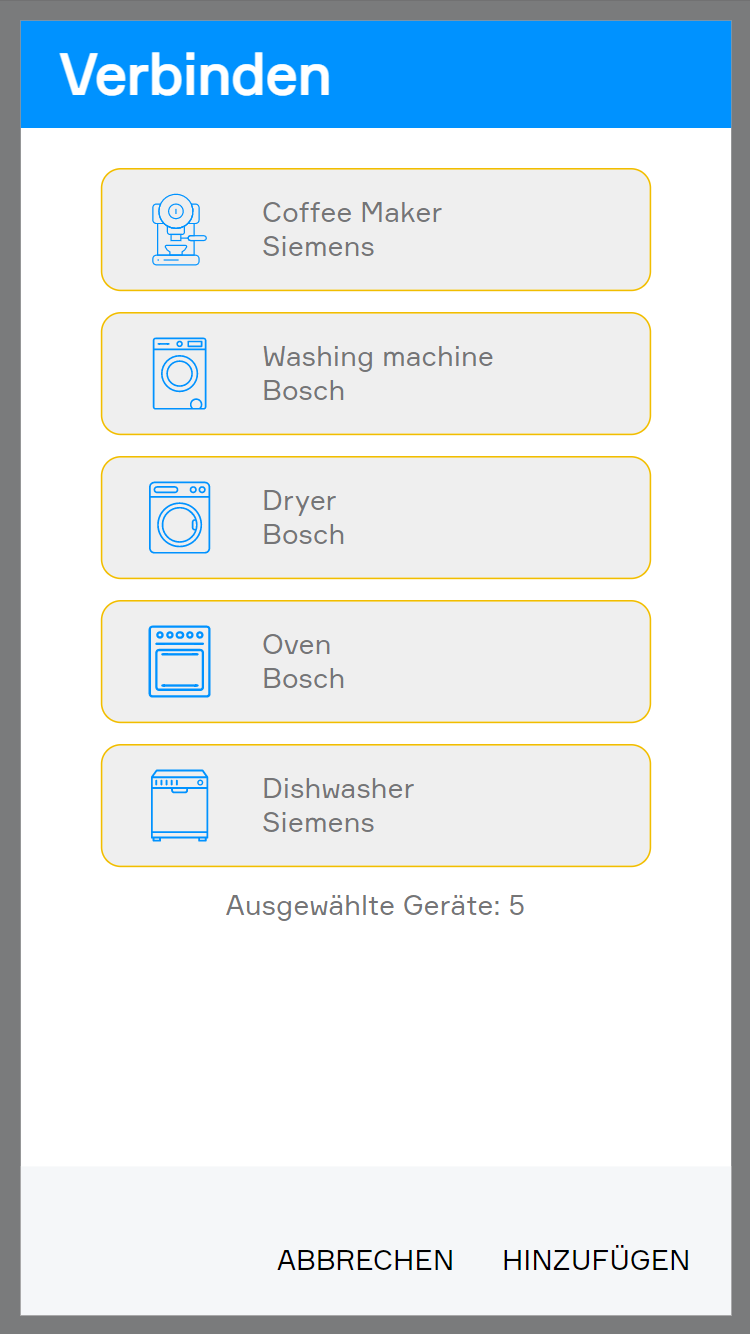
Nach erfolgreicher Anmeldung erfolgt die Weiterleitung zurück zum Smart Building Automation System. Im Wizard werden anschließend alle Geräte angezeigt, die bereits mit dem Home Connect Account verknüpft sind.
Zu Beginn sind alle Geräte ausgewählt. Mit einem Klick auf „Hinzufügen“ werden alle ausgewählten Geräte eingebunden. Sollen nur bestimmte Geräte eingebunden werden, können die übrigen Geräte abgewählt werden.

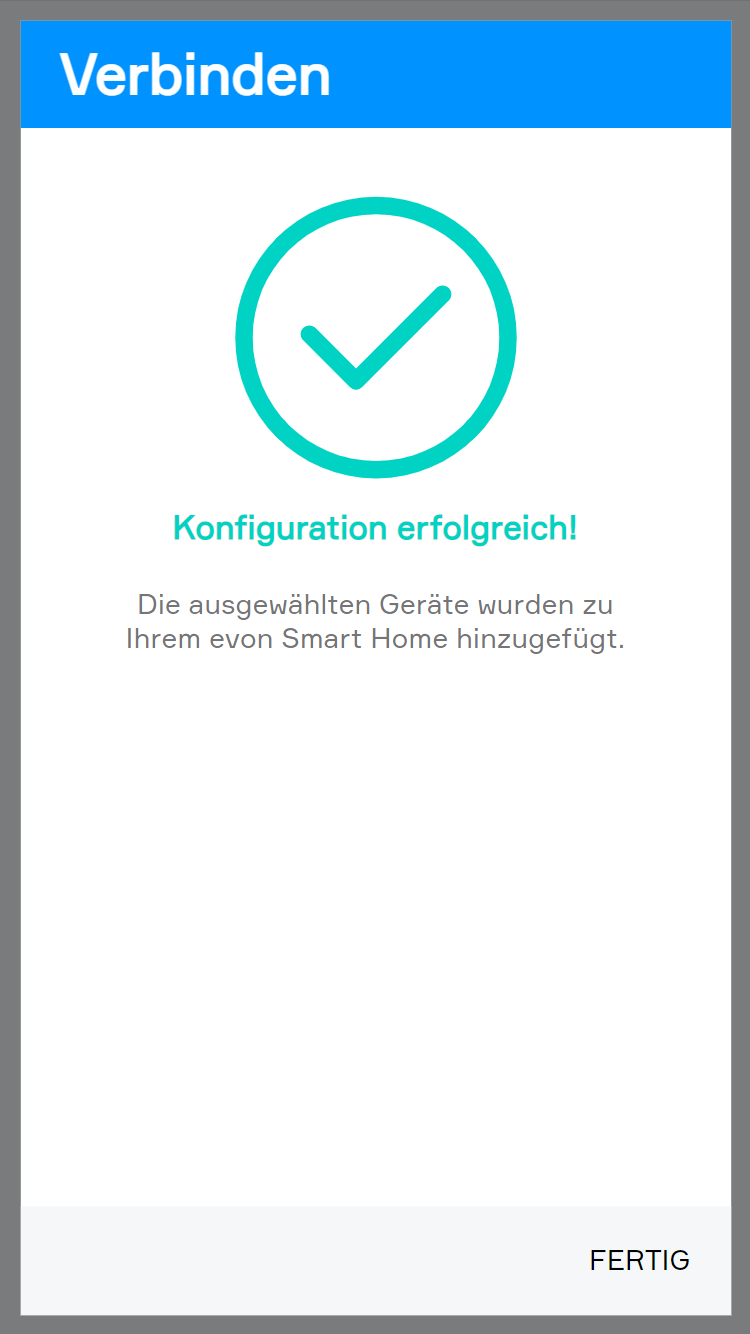
Nach dem erfolgreichen Hinzufügen der ausgewählten Geräte wird eine entsprechende Bestätigung im Wizard angezeigt. Anschließend kann der Wizard mit einem Klick auf „Fertig“ beendet werden.

Konfiguration

Neben der Anmeldung mit dem Home Connect Account, wie im Abschnitt „Einbindung“ beschrieben, ist keine weitere Konfiguration erforderlich.
Weitere Geräte können jederzeit über die Home Connect App hinzugefügt werden. Dazu im Operator Panel auf „Neue Geräte hinzufügen“ klicken.

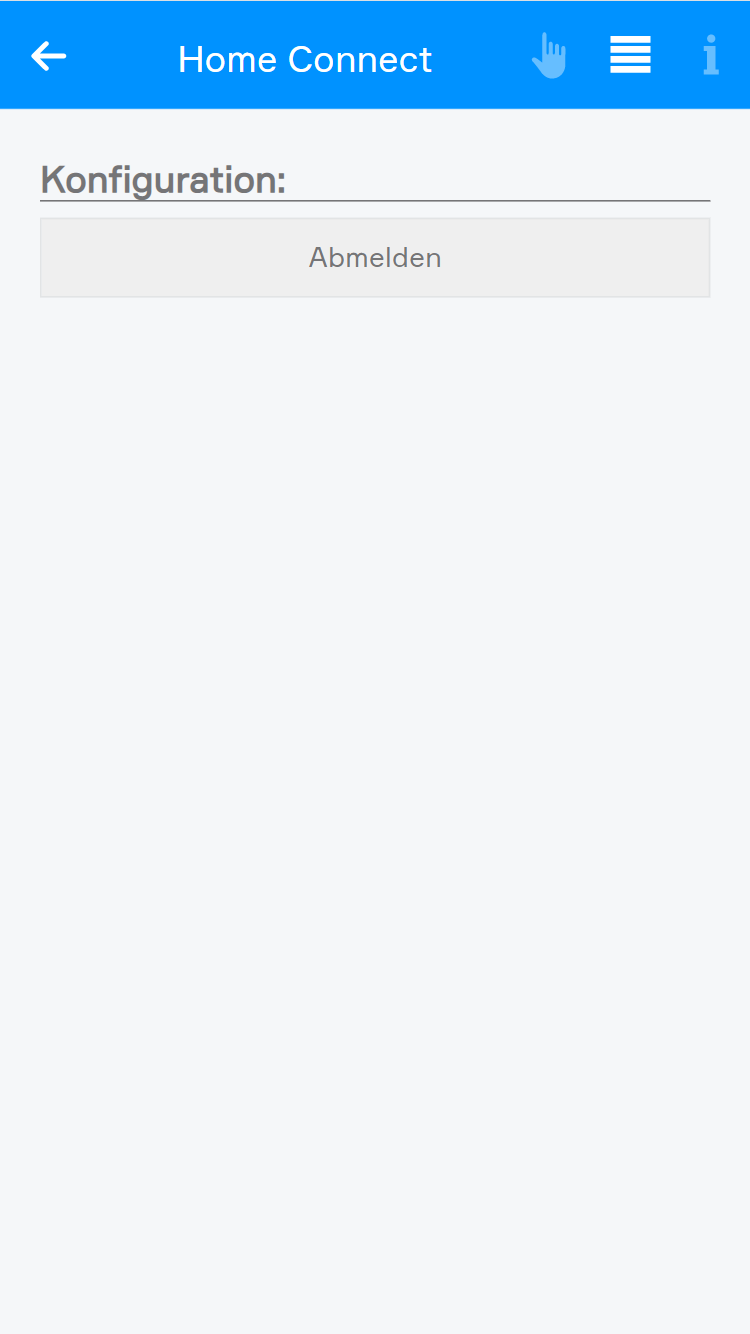
Im Parameter Panel der Home Connect App kann die Verbindung zum Home Connect Account getrennt werden. Dadurch werden alle integrierten Geräte sowie deren zugehörige Verknüpfungen (z. B. Szenen und Logiken) aus dem System entfernt.

Bedienung

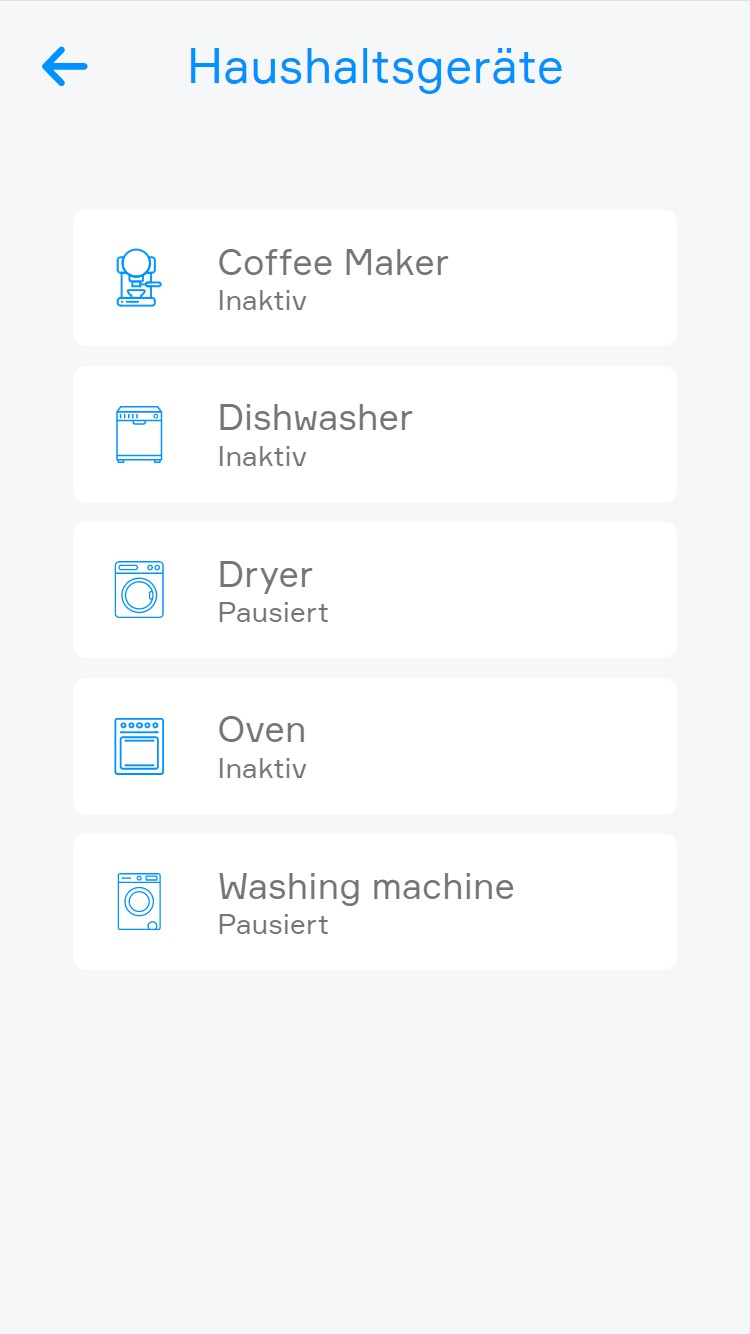
Alle integrierten Geräte werden zur Haushaltgeräte App hinzugefügt, die unter „Alle Apps“ - „Haushaltgeräte“ zu finden ist.

Zwischen den Geräten gibt es in der Bedienung teilweise Unterschiede.
Folgende Geräte können Ein- und Ausgeschaltet werden:

  • Kaffeemaschine
  • Geschirrspüler
  • Ofen

Bei folgenden Geräten kann ein laufendes Programm pausiert werden:

  • Ofen
  • Waschmaschine
  • Trockner

Bei folgenden Geräten kann ein pausiertes Programm fortgesetzt werden:

  • Ofen
  • Waschmaschine
  • Trockner
  • Geschirrspüler

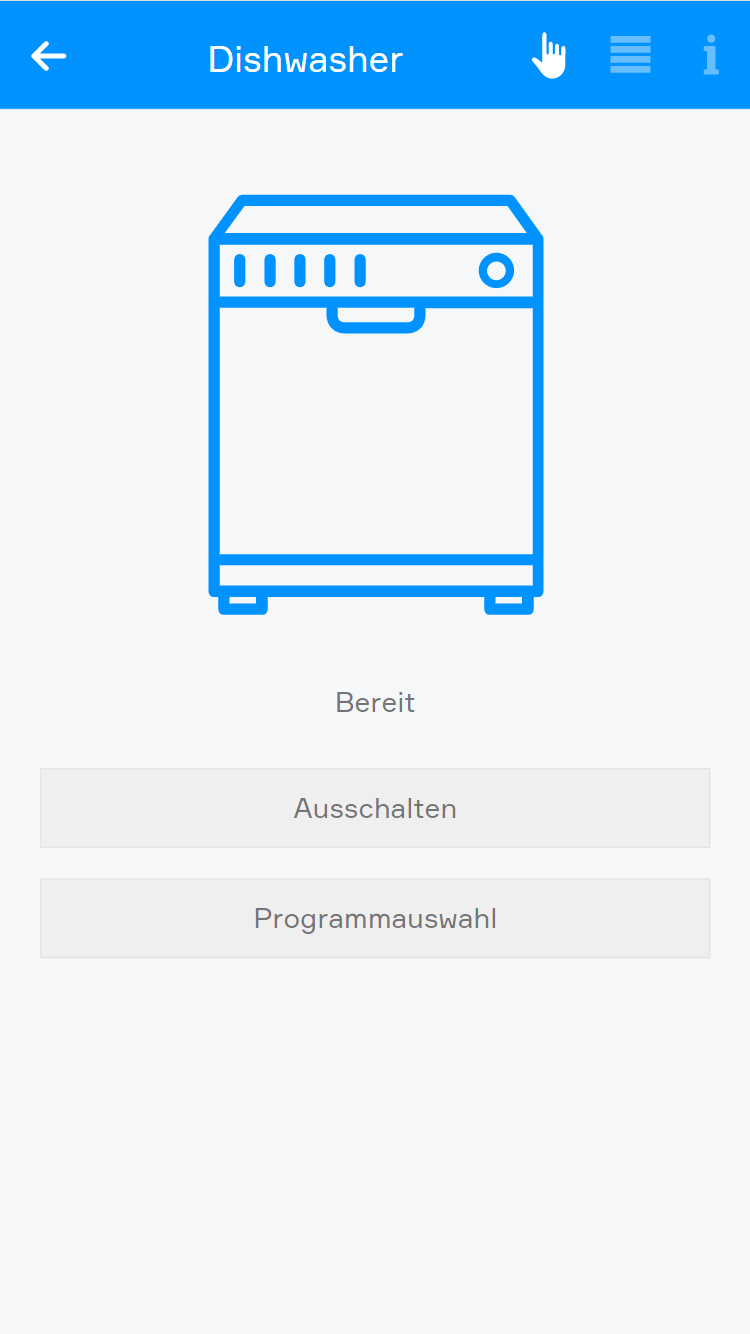
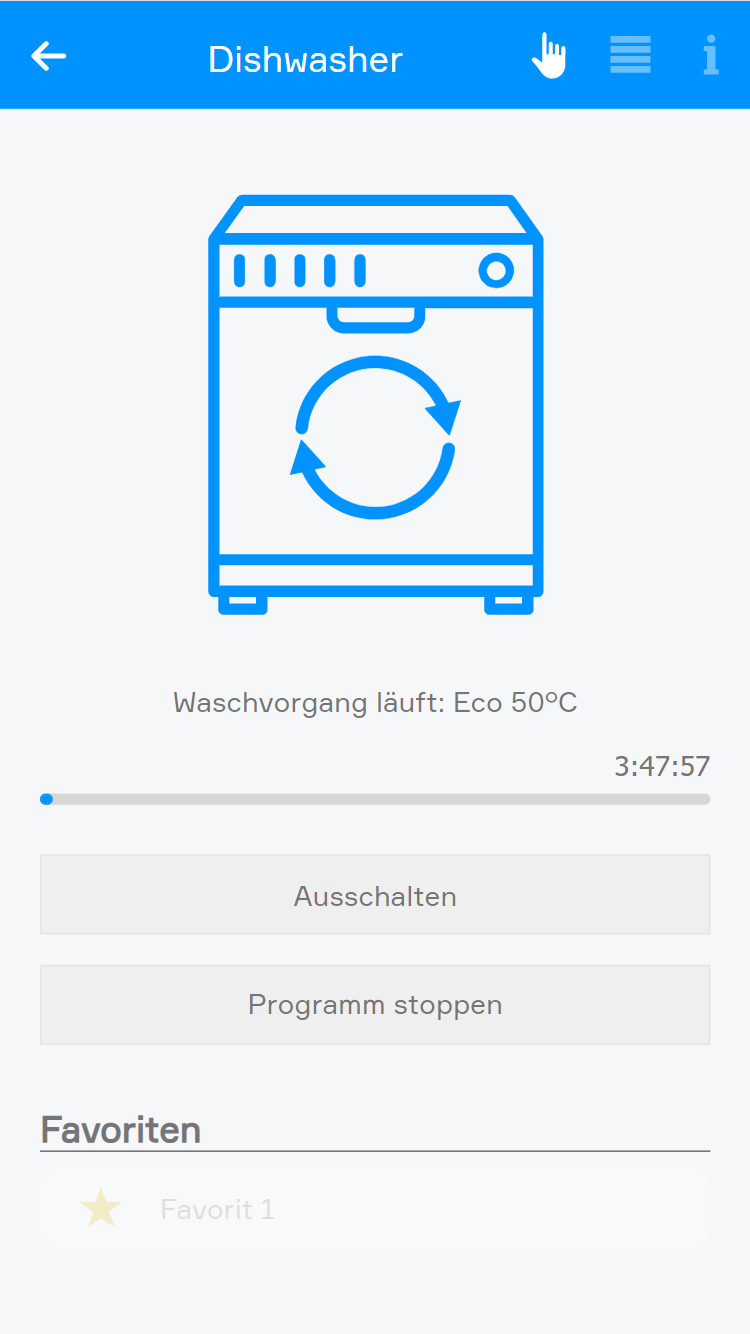
Im Operator Panel eines Geräts wird der Status sowie das entsprechende Bild des Geräts angezeigt.
Darunter kann das Gerät ein- oder ausgeschalten werden (ACHTUNG: Wie bereits oben erwähnt, nicht bei jedem Gerät möglich). Zudem wird mit einem Klick auf „Programmauswahl“ ein Wizard geöffnet, in welchem ein Programm konfiguriert, gestartet und als Favorit gespeichert werden kann.

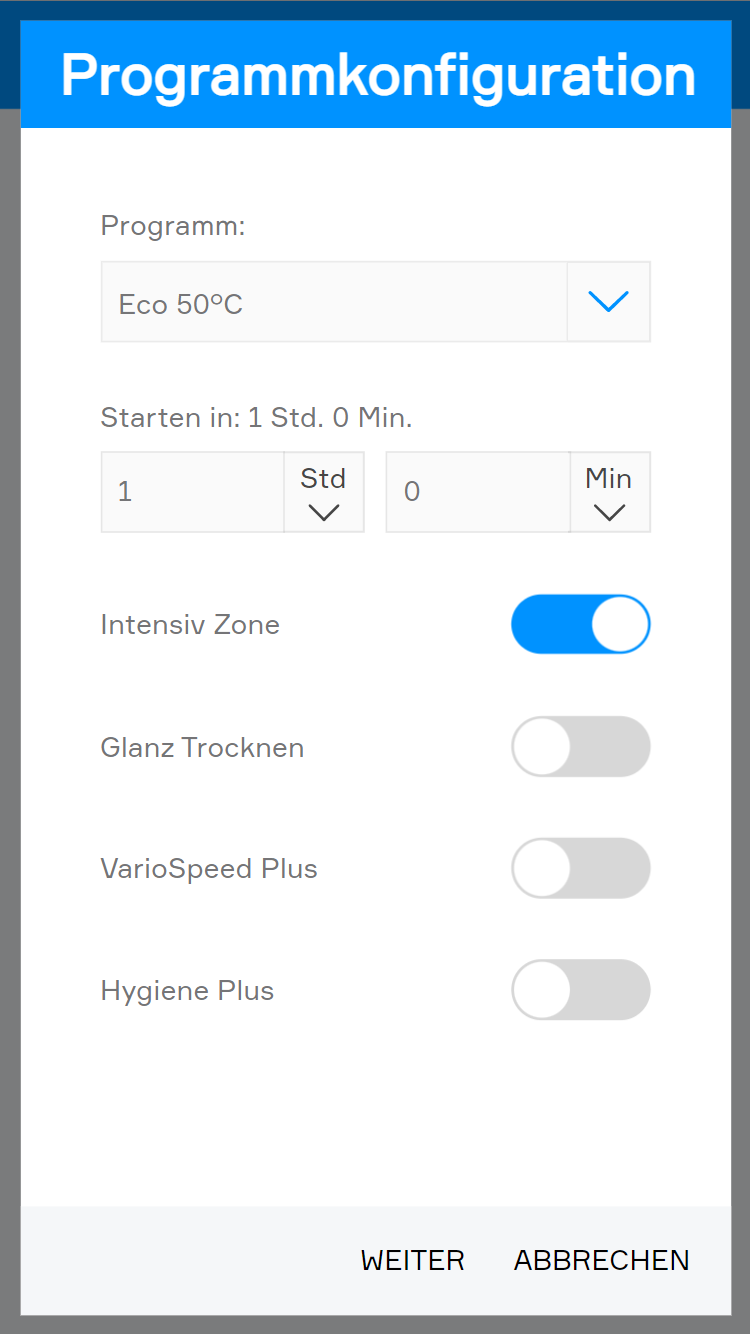
Nachdem auf „Programmauswahl“ geklickt wurde, können das Programm und verschiedene Zusatzoptionen ausgewählt werden, wobei diese je nach Programm variieren können.

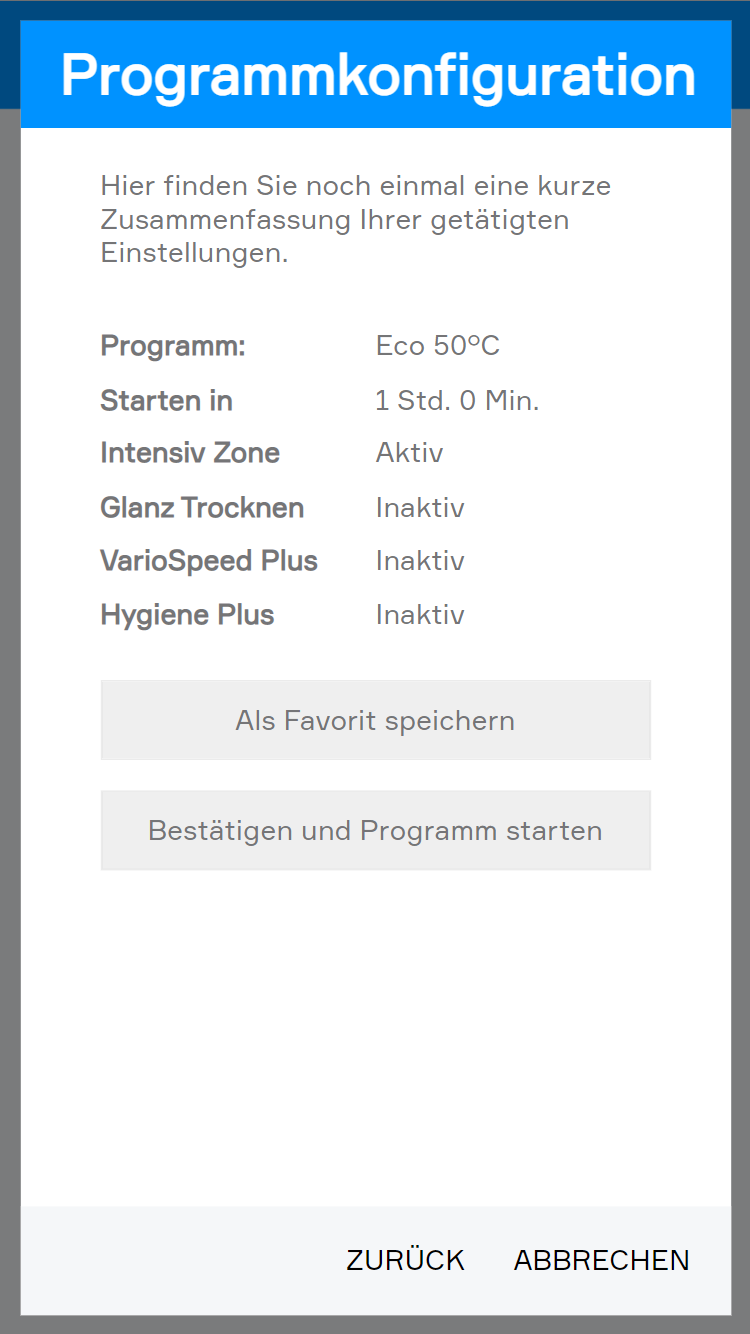
Nach einem Klick auf „Weiter“ werden die gewählten Einstellungen aufgelistet. Wenn Sie diese Einstellungen abspeichern möchten, klicken Sie auf „Als Favorit speichern“. Andernfalls können Sie die Einstellungen bestätigen und das Programm starten.

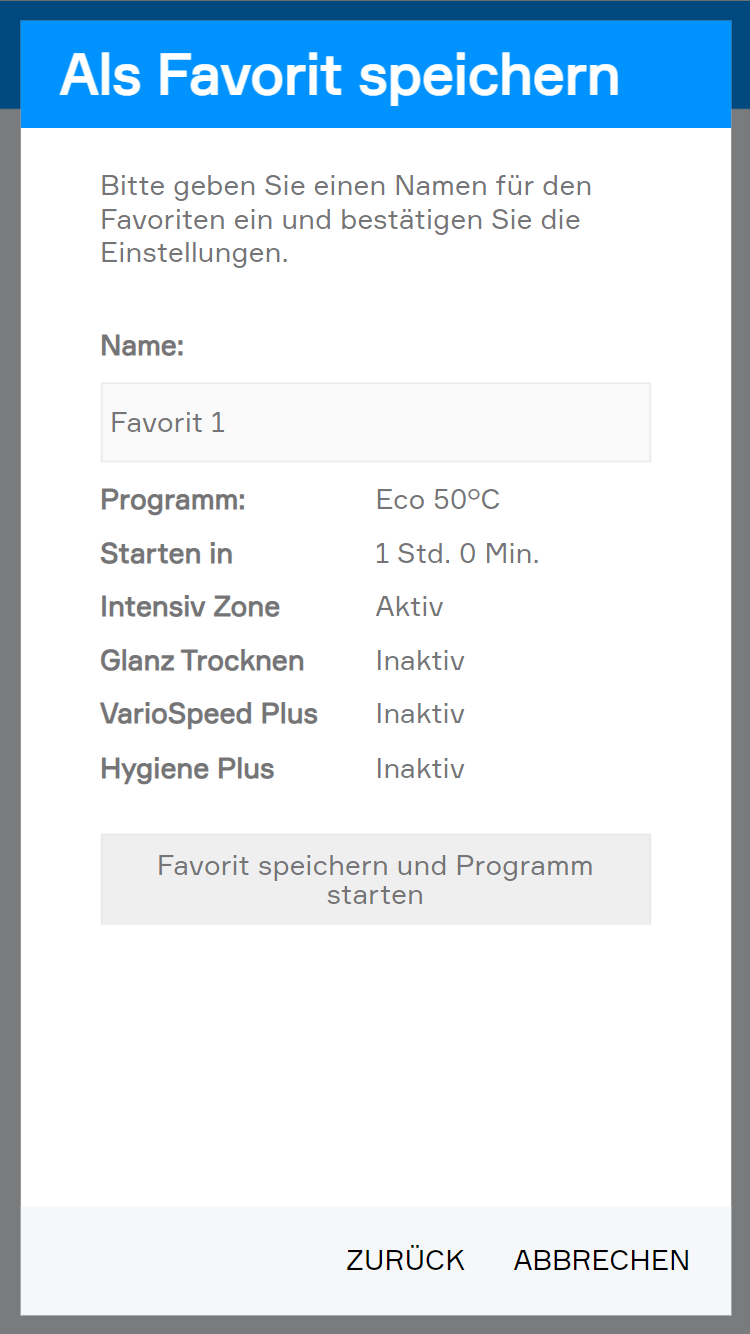
Wenn Sie das Programm als Favorit speichern wollen, werden Sie auf die nächste Seite weitergeleitet, in der Sie dem Favoriten einen Namen vergeben müssen und können danach mit einem Klick den Favorit speichern und gleichzeitig das Programm starten.

Entsprechend den getätigten Einstellungen kann es auch sein, dass das Programm erst später startet. In diesem Fall wird die verbleibende Zeit bis zum Programmstart angezeigt.

Sobald das Programm gestartet wurde, wird der Wizard automatisch geschlossen und im Operator Panel erscheint der Programmfortschritt als Ladebalken. Über diesem wird entweder der Programmfortschritt in Prozent oder die verbleibende Zeit angezeigt.

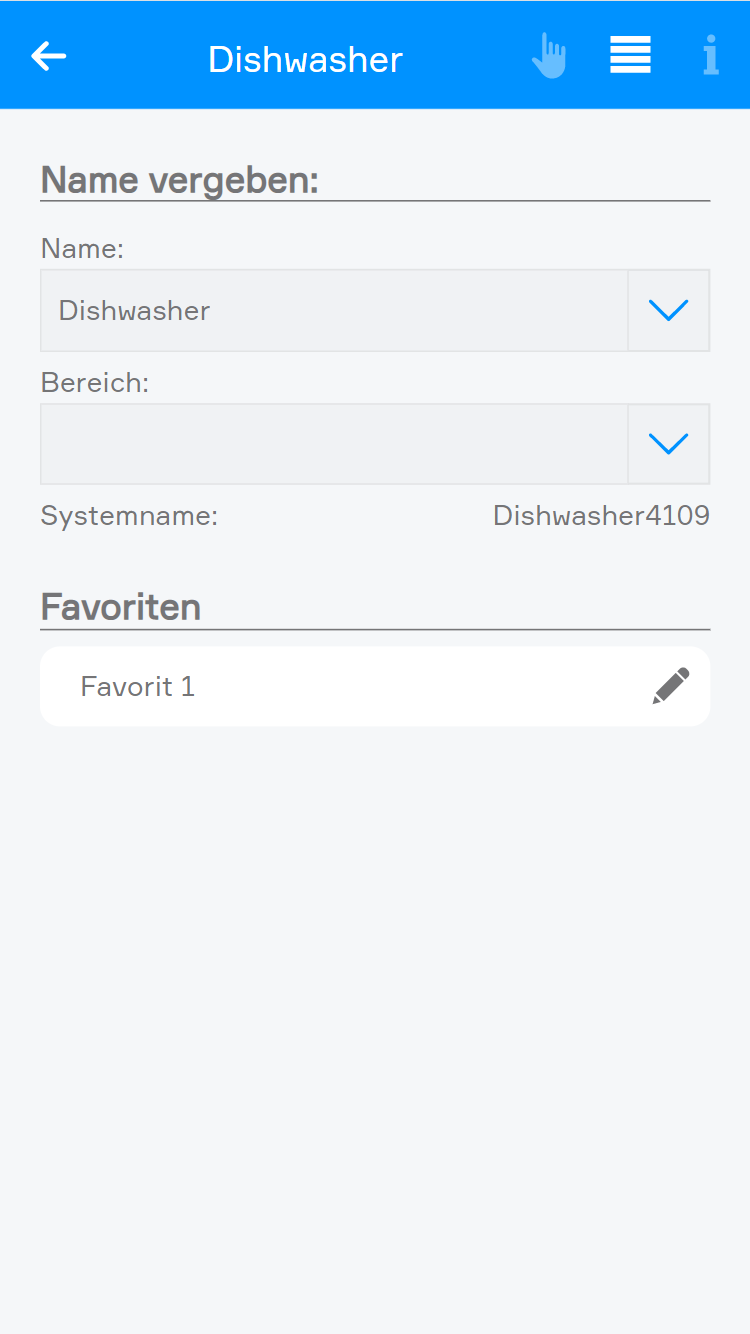
Im Parameter Panel werden alle hinzugefügten Favoriten angezeigt. Mit einem Klick auf das Stift-Symbol öffnet sich ein Fenster, in welchem Sie die einzelnen Einstellungen des Favoriten ändern können.

Szenen

Die Haushaltsgeräte App bietet folgende Auslöser für Szenen (wenn ...):

  • Programm wurde gestartet: Programm wurde gestartet
  • Programm wurde beendet: Programm wurde beendet
  • Programm wurde pausiert (Vorhanden bei: Ofen, Trockner, Waschmaschine): Programm wurde pausiert

Die Haushaltsgeräte App bietet folgende Funktionen für Szenen (dann ...):

  • Einschalten (Vorhanden bei: Kaffeemaschine, Geschirrspüler, Ofen): Gerät einschalten
  • Ausschalten (Vorhanden bei: Kaffeemaschine, Geschirrspüler, Ofen): Gerät ausschalten
  • Favorit starten: Ein ausgewählter Favorit wird gestartet
  • Programm pausieren (Vorhanden bei: Ofen, Trockner, Waschmaschine): Ein laufendes Programm wird pausiert
  • Programm fortsetzen (Vorhanden bei: Geschirrspüler, Ofen, Trockner, Waschmaschine): Ein pausiertes Programm wird fortgesetzt

Verwendung im Energiemanagement

Damit HomeConnect Geräte im Energiemanagement verwendet werden können, muss zuerst in der HomeConnect App für jedes zu steuernde Gerät unter Einstellungen - Fernsteuerungs Level das Fernsteuerungslevel Manueller Fernstart ausgewählt sein.

Danach folgende Einstellungen direkt am Gerät tätigen:

  1. Das gewünschte Programm auswählen
  2. Die Startfreigabe aktivieren

ACHTUNG: Es genügt nicht, wenn das Gerät eingeschaltet wird und das gewünschte Programm bereits automatisch ausgewählt ist. Bitte in diesem Fall zunächst ein anderes Programm und anschließend erneut das gewünschte Programm auswählen.

Wenn das Gerät noch immer nicht gestartet werden kann, bitte einmal das Gerät aus- und wieder einschalten und den Vorgang wiederholen.