
Konfiguration
In den Einstellungen können allgemeine Einstellungen für den Client vergeben werden, wie zum Beispiel die Verbindungsdaten.
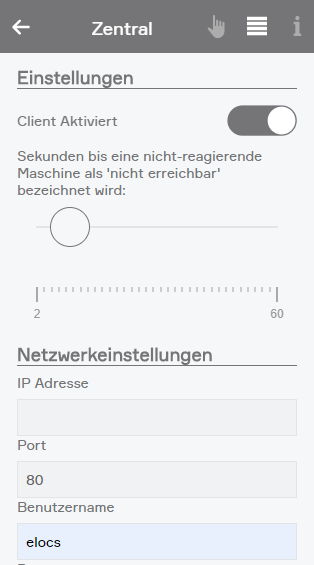
Einstellungen
Client Aktiviert
Mit dieser Option lässt sich der Client deaktivieren damit er keine Daten mehr abfragt oder sendet.
Nicht erreichbar nach
Mit diesem Wert wird festgelegt, nach welcher Zeit ein Client als „nicht erreichbar“ gekennzeichnet wird.
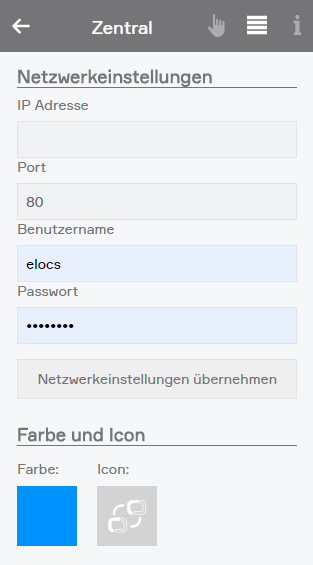
Netzwerkeinstellungen
IP Adresse
Hier kann die IP Adresse des zweiten Smart Building Automation Systems eingeben.
Port
Hier kann der Port des zweiten Smart Building Automation Systems angeben. Standardmäßig ist dieser 80.
Benutzername
Hier kann der Benutzername für die Verbindung angegeben werden. Der entsprechende Benutzer muss im zu verbindenden Smart Building Automation System angelegt sein.
Passwort
Hier kann das Passwort für den Benutzer angeben.
Farbe und Icon
Hier dann eine Farbe und ein Icon für den Client vergeben werden, welche dann entsprechend angezeigt werden.
Damit die Netzwerkeinstellungen übernommen werden muss auf „Netzwerkeinstellungen übernehmen“ geklickt werden.
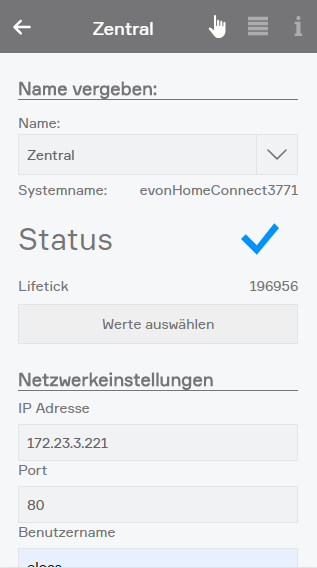
In der Bedienung können über den Button „Werte auswählen“ die Werte und Methoden ausgewählt werden, welche zur Verfügung stehen sollen.
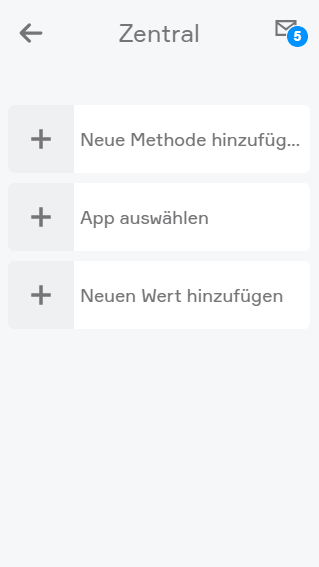
Mit „App auswählen“ wird ein Wizard geöffnet, der die verfügbaren Werte und Methoden anzeigt und das Hinzufügen der gewünschten Elemente ermöglicht. Alternativ können Werte und Methoden über „Neue Methode hinzufügen“ oder „Neuen Wert hinzufügen“ auch manuell angelegt werden.
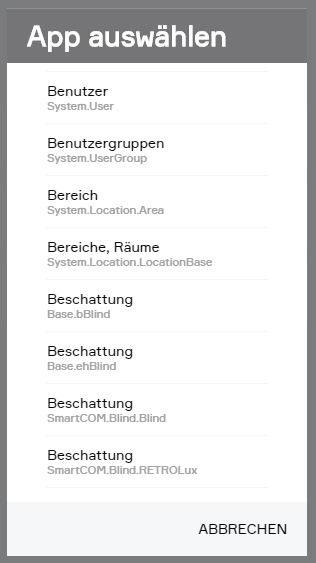
Nach dem Start des Wizards über „App auswählen“ werden im ersten Schritt alle verfügbaren Apps angezeigt.
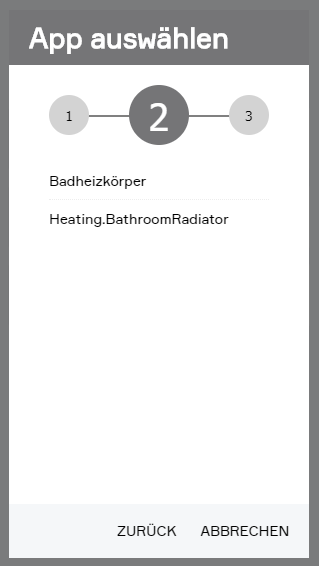
Im zweiten Schritt werden alle Elemente der ausgewählten App angezeigt.
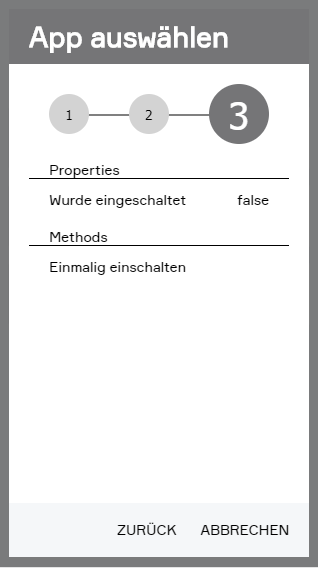
Im dritten Schritt werden alle verfügbaren Werte und Methoden angezeigt. Durch die Auswahl eines Eintrags wird der entsprechende Wert bzw. die entsprechende Methode angelegt.
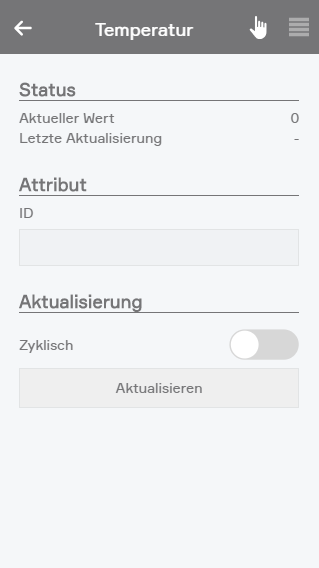
Einstellungen für Werte
Attribut ID
Hier kann nachträglich geändert werden, welcher Wert abgefragt werden soll.
Zyklisch
Hier kann festgelegt werden, ob der Wert zyklisch abgefragt werden soll und in welchem Intervall die Abfrage erfolgt.
Aktualisieren
Bei Betätigung dieses Buttons wird der Wert aktualisiert.
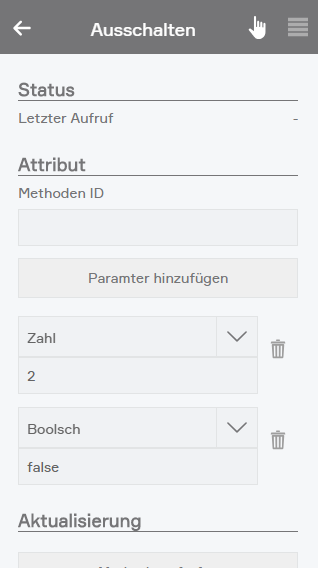
Einstellungen für Methoden
Methoden ID
Hier kann nachträglich die Methode geändert werden, die aufgerufen werden soll.
Parameter hinzufügen
Hier können nachträglich Methoden Parameter hinzugefügt und bestehende Parameter geändert werden.
Methode aufrufen
Hiermit kann die Methode aufgerufen werden.