Sonos
Um Sonos Lautsprecher einbinden zu können, ist eine Anmeldung mit dem Sonos Account in der App „Sonos“ erforderlich. Diese ist unter „Einstellungen“ - „Sonos“ zu finden.

Um Sonos Lautsprecher einbinden zu können, ist eine Anmeldung mit dem Sonos Account in der App „Sonos“ erforderlich. Diese ist unter „Einstellungen“ - „Sonos“ zu finden.
Durch Klick auf „Anmelden“ wird ein Wizard gestartet.
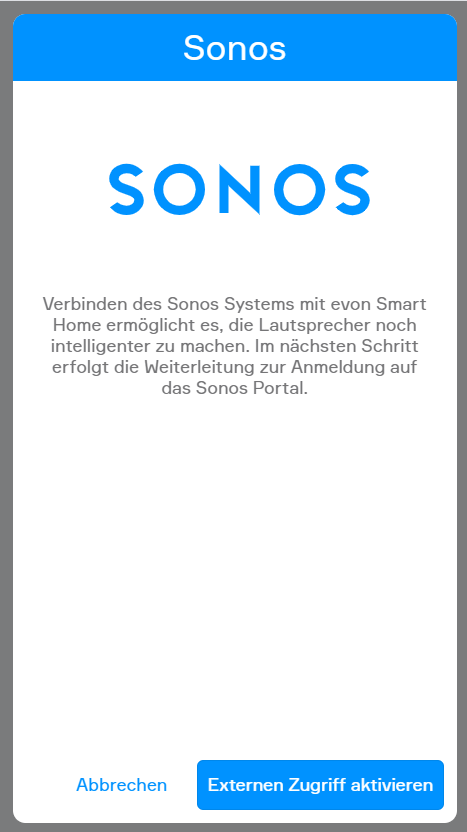
Falls der externe Zugriff nicht aktiviert ist, kann er im angezeigten Wizard durch einen Klick auf Externen Zugriff aktivieren aktiviert werden. Dies ist für den nächsten Schritt erforderlich.
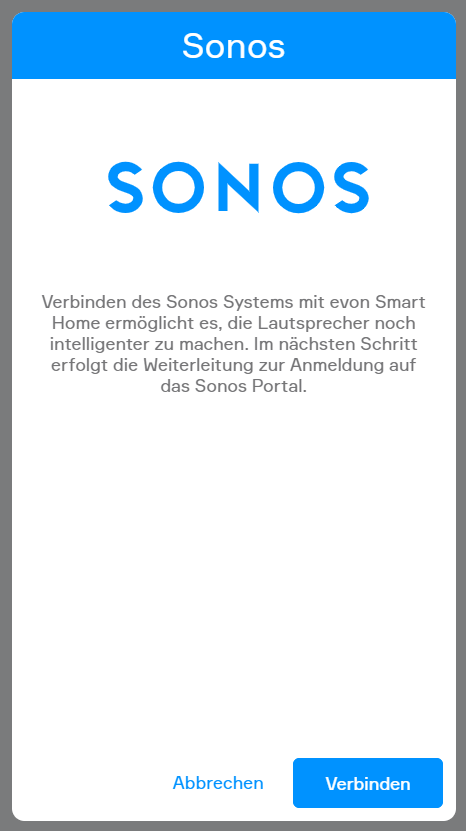
Ist der externe Zugriff bereits aktiviert oder wurde er aktiviert, folgt durch einen Klick auf Verbinden die Weiterleitung zum Sonos-Portal . Sollte der externe Zugriff nur für die Anmeldung aktiviert worden sein, kann er nach der Anmeldung wieder deaktiviert werden.
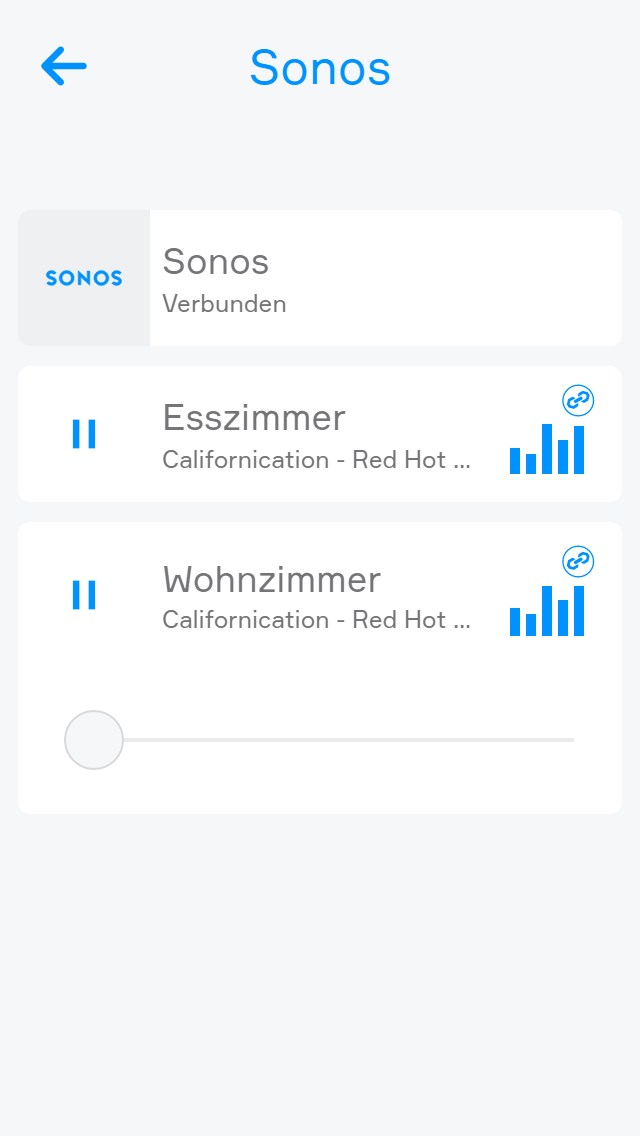
Danach erscheinen die verknüpften Lautsprecher. Diese können auch unter „Alle Apps“ > „Sonos“ gefunden werden.
ACHTUNG! Zum Verbinden mit Sonos muss der externe Zugriff aktiviert sein („Einstellungen“ >(„Externer Zugriff“). Dieser wird nur einmalig während der Anmeldung benötigt und kann danach gegebenenfalls wieder deaktiviert werden.
Das Object Panel zeigt den aktuellen Status des Lautsprechers an. Über das Equalizer Icon auf der rechten Seite sehen Sie, ob der Lautsprecher aktuell spielt oder pausiert ist und es wird das aktuelle Lied angezeigt. Über das Verlinkungssymbol auf der rechten Seite sehen Sie, ob der Lausprecher in einer Gruppe ist oder nicht.
Über das Pause/Play Symbol auf der linken Seite kann die Wiedergabe gestartet und Pausiert werden.
Außerdem kann das Object Panel erweitert werden, um zusätzlich die Lautstärke zu regeln.
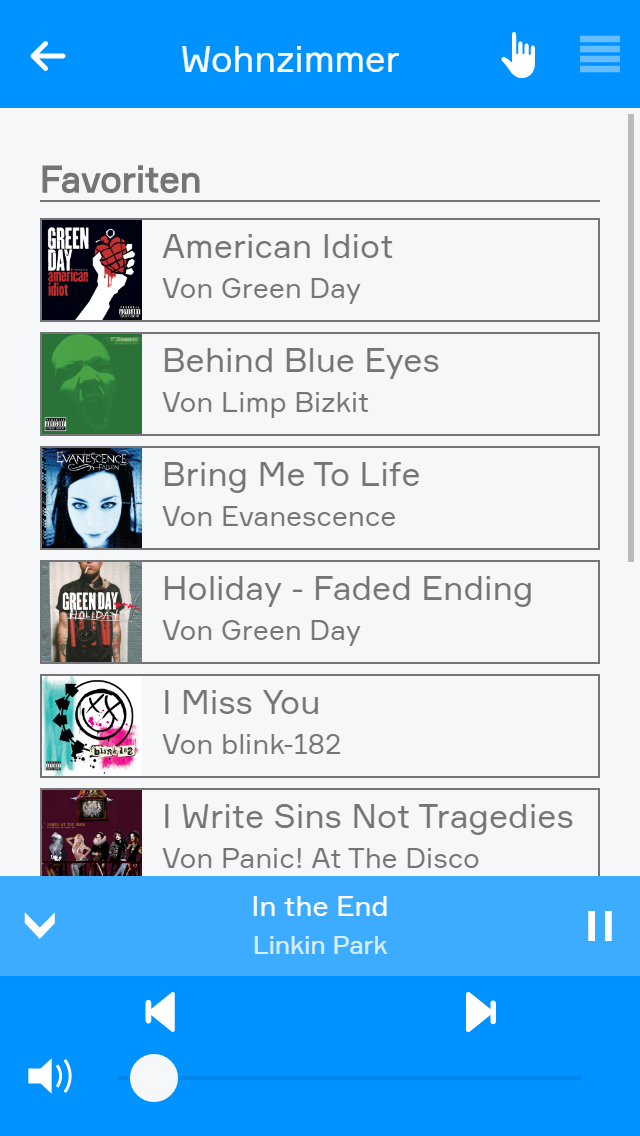
Über das Operator Panel wird der aktuelle Status angezeigt. Außerdem können die einzelnen Favoriten abgespielt werden und die Wiedergabe Pausiert/Fortgesetzt werden. Um eine erweiterte Bedienung zu erhalten, kann das Panel über den Pfeil auf der unteren Seite erweitert werden. Dadurch kann zusätzlich die Lautstärke geändert werden und das Lied weiter-/zurückgeschalten werden.
Die Favoriten werden automatisch jede Minute aktualisiert und können über den Button „Aktualisieren“ auch sofort neu geladen werden.
Angezeigt werden ausschließlich Inhalte, die in der Sonos-App über „Unter Sonos Favoriten speichern“ gespeichert wurden. Favoriten, die innerhalb eines Musikdienstes oder Radio-Anbieters angelegt wurden (z. B. „Add station to your favourites“), werden nicht übernommen.
Der Sonos Lautsprecher bietet folgende Funktionen für Szenen (dann ...):
Die Szenen „Durch lokale Datei unterbrechen“ und „Durch Stream unterbrechen“ stehen nur auf folgenden Sonos Geräten zur Verfügung: Sonos One, Amp, Port, Play:5 (Gen 2), Beam, One SL, Move und der SYMFONISK Tischleuchte und Regal-WiFi-Speaker.
Über das ParameterPanel kann der Lautsprecher einem Raum zugewiesen werden.
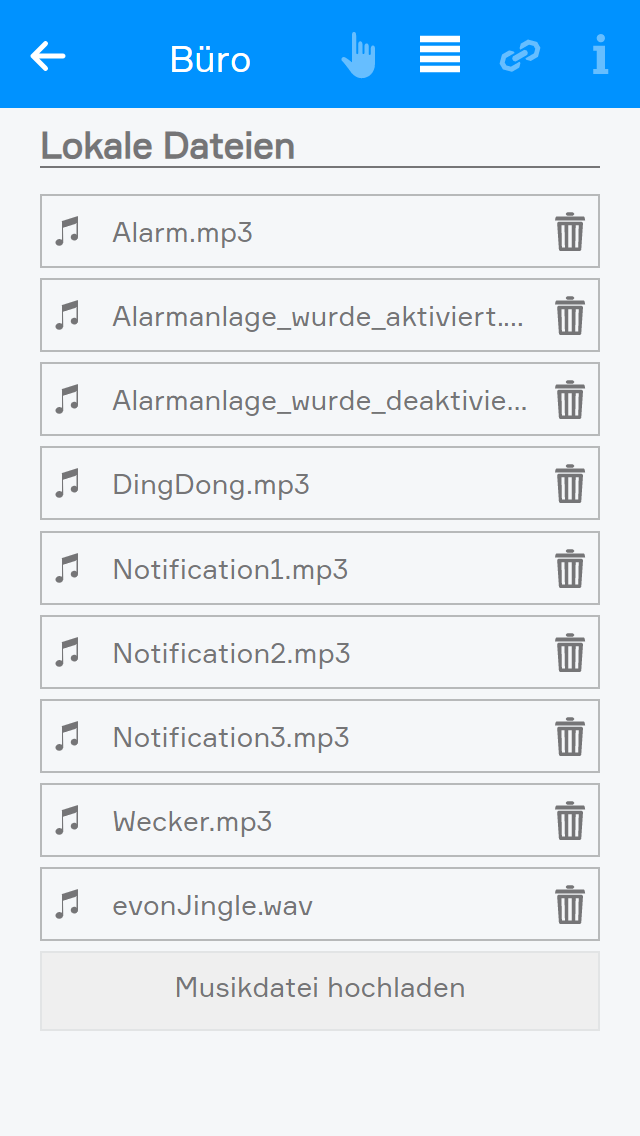
Bei Lautsprechern, die das Abspielen von Audio-Clips unterstützen, können außerdem Musikdateien im MP3- oder WAV-Format auf den Smart Building Automation Controller hochgeladen und wieder gelöscht werden. Diese Dateien können anschließend in Szenen über „Durch lokale Datei unterbrechen“ ausgewählt werden.
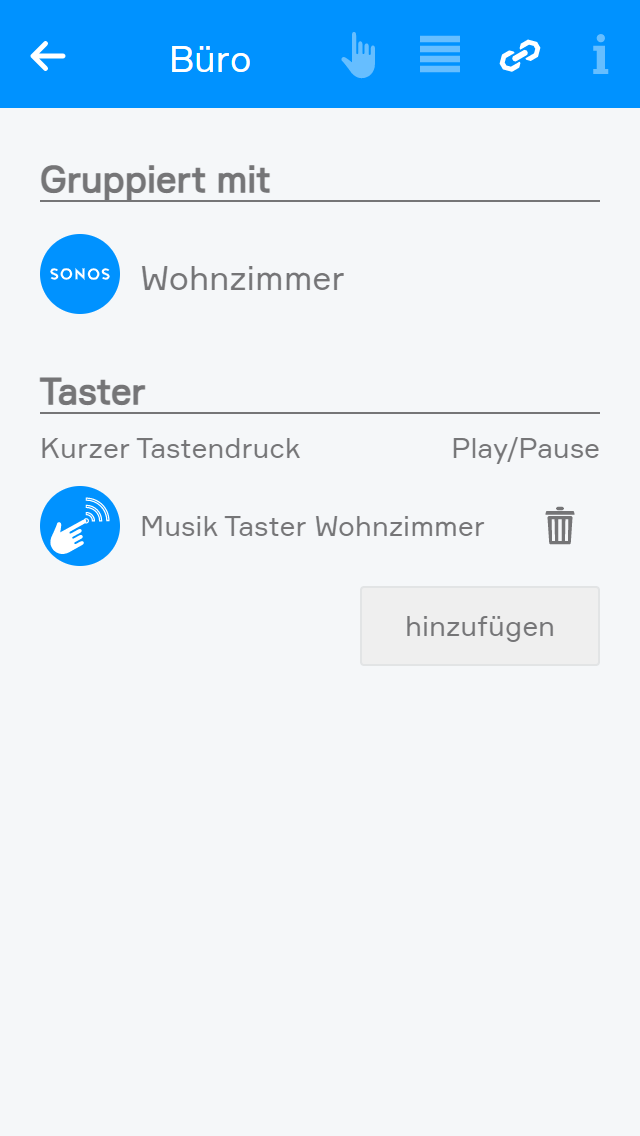
Unter „Gruppiert mit“ werden die Lautsprecher angezeigt, mit denen der aktuelle Lautsprecher gruppiert ist. Dieser Punkt wird nur angezeigt, wenn sich der Lautsprecher in einer Gruppe befindet.
Unter „Taster“ können Taster hinzugefügt werden, über die die Wiedergabe gesteuert werden kann. Durch einen kurzen Tastendruck kann die Wiedergabe pausiert und fortgesetzt werden.
Titel zu einer Sonos Playliste hinzufügen:
Um einen Titel zu einer Sonos Playliste hinzuzufügen, in der offiziellen Sonos App unter iOS oder Android bei einem Titel auf die drei Punkte tippen. Anschließend unter „Mehr“ in der Kategorie „Sonos“ die Option „Titel zu Sonos-Playliste hinzufügen“ auswählen. Der Titel kann zu einer bestehenden Playliste hinzugefügt oder in einer neuen Playliste gespeichert werden.