Nuki
Die „Nuki“ App ermöglicht die Integration von Nuki Smart Locks in das Smart Building Automation System.
Die „Nuki“ App ist unter „Alle Apps“ – „Einstellungen“ - „Nuki“ zu finden.

Die „Nuki“ App ermöglicht die Integration von Nuki Smart Locks in das Smart Building Automation System.
Die „Nuki“ App ist unter „Alle Apps“ – „Einstellungen“ - „Nuki“ zu finden.
Bevor Nuki Smart Locks im Smart Building Automation System verwendet werden können, muss die Nuki Bridge mit Strom versorgt und die von Nuki bereitgestellte „Nuki“ App auf einem Smartphone installiert werden. Nach der Installation die App öffnen und folgende Schritte durchführen:
1.) „Gerät einrichten“ auswählen.
2.) „Smart Lock“ auswählen und den weiteren Schritten folgen.
3.) In der „Checkliste“ wird empfohlen, zunächst die Bridge einzurichten und das Smart Lock mit dieser zu koppeln.
4.) Soll auch der Türsensor verwendet werden, „Türsensor aktivieren“ auswählen und den weiteren Schritten folgen.
5.) Die restlichen Einstellungen können nach Bedarf vorgenommen werden.
Nachdem das Smart Lock hinzugefügt wurde, muss die Verbindung mit der Bridge hergestellt werden. Dazu unter „Meine Geräte verwalten - Bridge“ die entsprechende Bridge auswählen und eine Verbindung herstellen. Anschließend kann das Smart Lock über „+“ mit der Bridge verbunden werden. Nach erfolgreicher Verbindung unter „Bridge“ > „Entwickler“ die Optionen „API Schnellverbindung“ und „HTTP API“ aktivieren. Diese Einstellungen sind erforderlich, damit die Bridge mit dem Smart Building Automation System kommunizieren kann. Anschließend die vorgenommenen Einstellungen über den Haken speichern.
Um alle Funktionen des Smart Locks nutzen zu können, unter „Meine Geräte verwalten - Smart Lock“ das entsprechende Smart Lock auswählen und „Administration“ öffnen. Unter „Lock 'n' Go Dauer“ kann festgelegt werden, nach welcher Zeit das Smart Lock verriegelt wird, wenn die Szenen-Funktion „LockAndGo aktivieren“ ausgelöst wird.
Abschließend sicherstellen, dass sich die Bridge im selben Netzwerk wie das Smart Building Automation System befindet. Anschließend kann mit den folgenden Schritten fortgefahren werden.
Navigieren Sie zu „Alle Apps“ - „Einstellungen“ - „Nuki“.
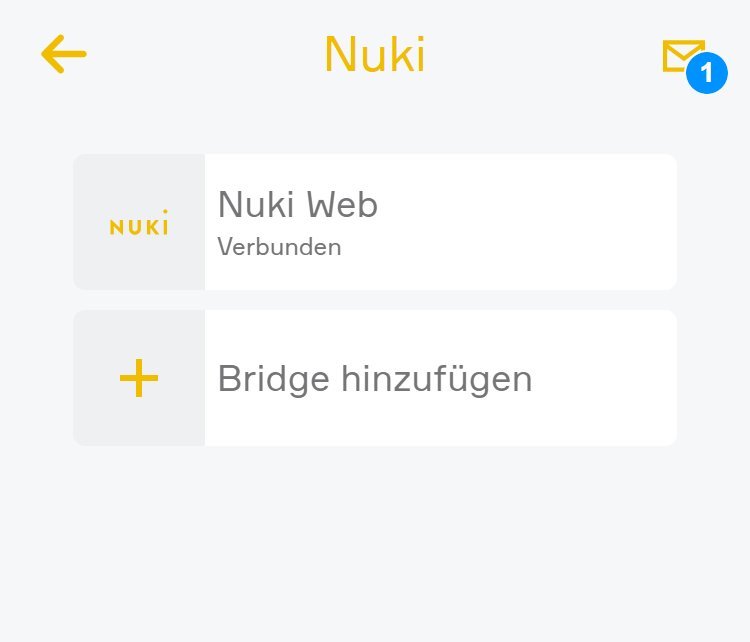
Jede Nuki Bridge, die mit dem System verbunden ist, wird hier gelistet. Durch Klick auf das „Bridge hinzufügen“ Panel, kann eine neue Bridge hinzugefügt werden.
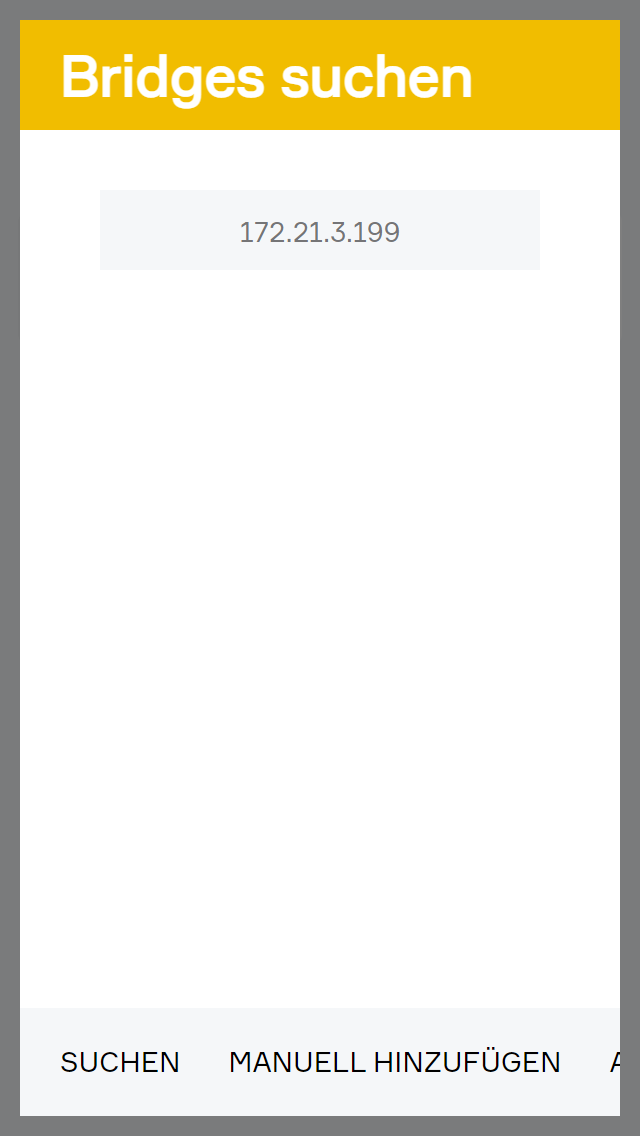
Darauf hin öffnet sich ein Popup und alle, im Netzwerk gefundenen Bridges werden angezeigt.
Achtung: Es können maximal 3 Nuki Bridges in das Smart Building Automation System!
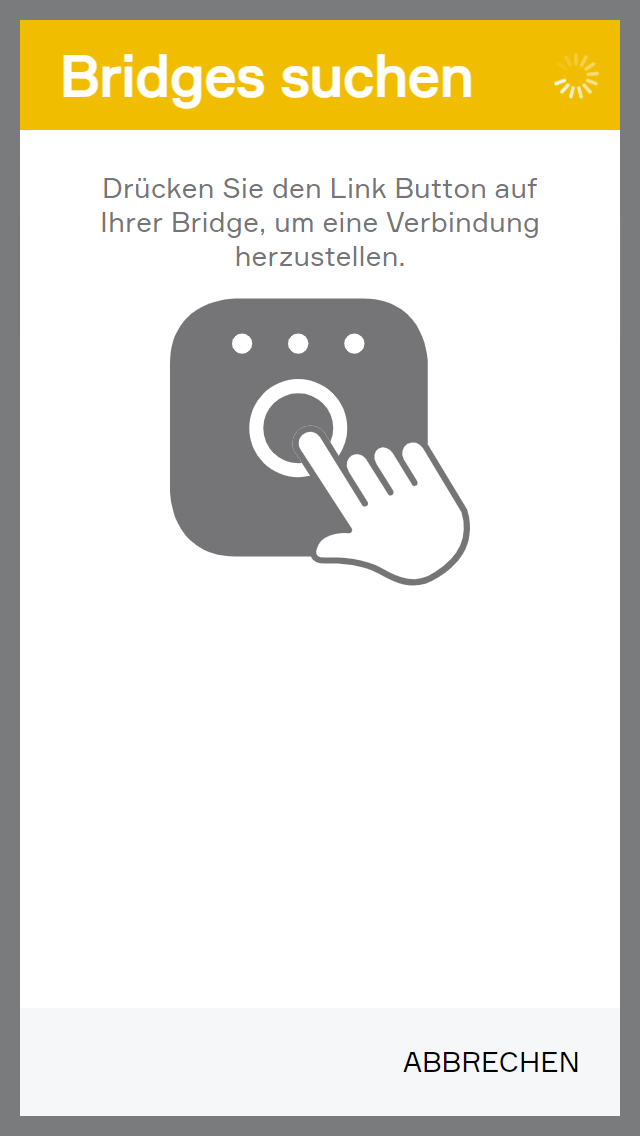
Nach der Auswahl einer Bridge muss innerhalb von 30 Sekunden der Link Button auf der Bridge gedrückt werden, um die Verbindung zu bestätigen. Nach erfolgreicher Verbindung wird eine Bestätigung sowie die Anzahl der hinzugefügten Smart Locks angezeigt. Anschließend kann das Popup geschlossen werden.
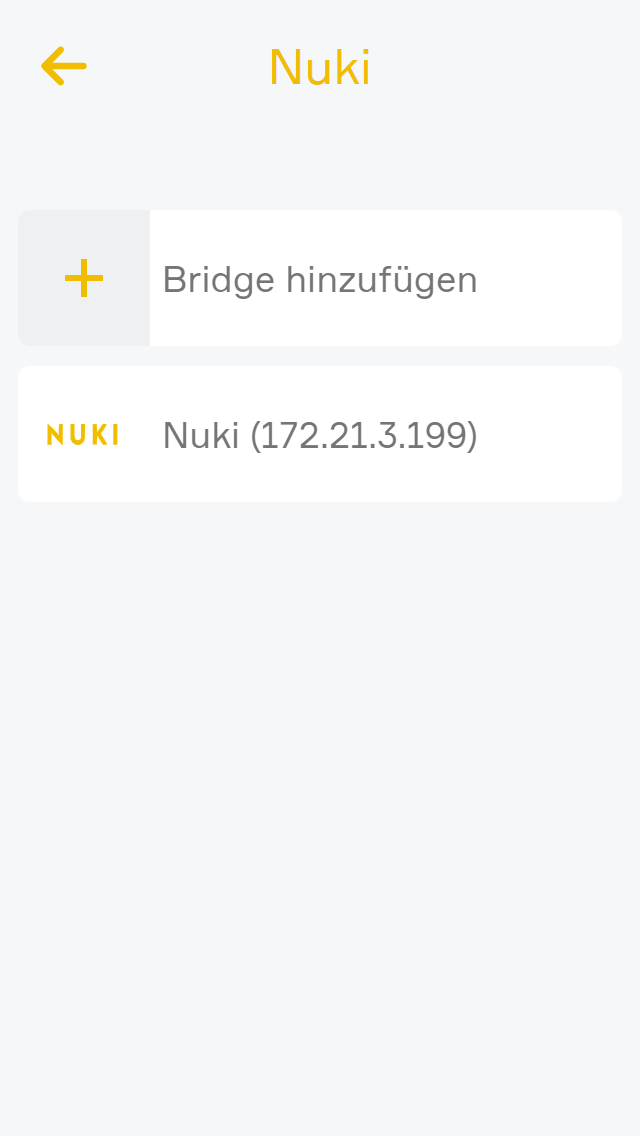
Die Nuki Bridge ist nun mit dem Smart Building Automation System verbunden.
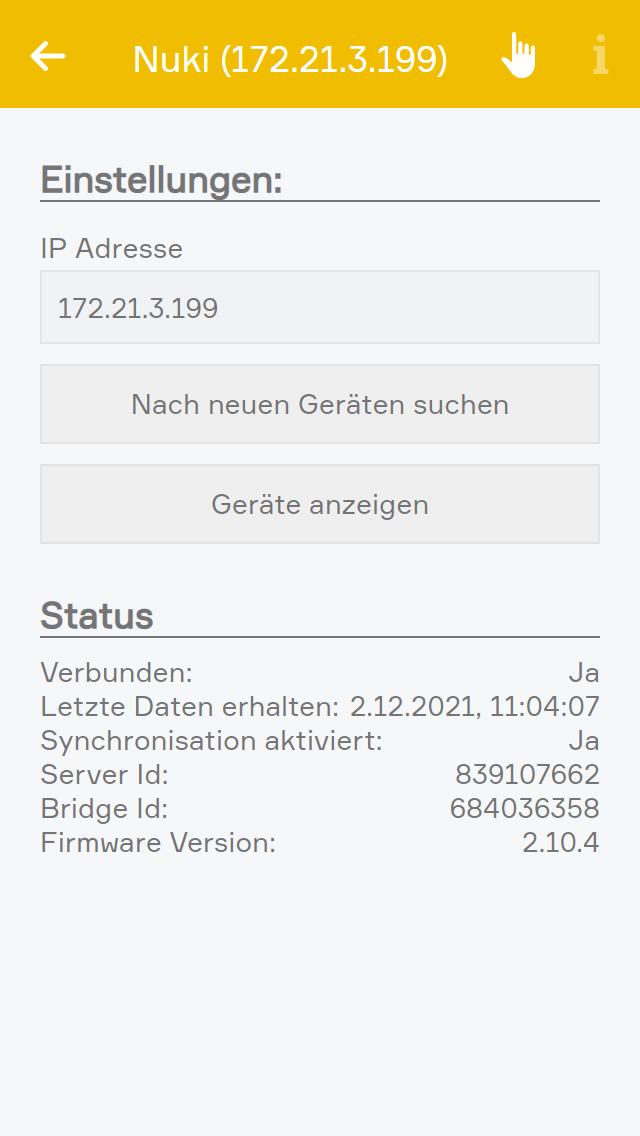
Alle Nuki Smart Locks, die mit der Bridge verknüpft und bereits erkannt wurden, werden dem System hinzugefügt. Wird die Nuki Konfiguration später geändert oder wurde ein Smart Lock noch nicht erkannt, kann im Operator Panel der Bridge über „Nach neuen Geräten suchen“ erneut nach Geräten gesucht werden.
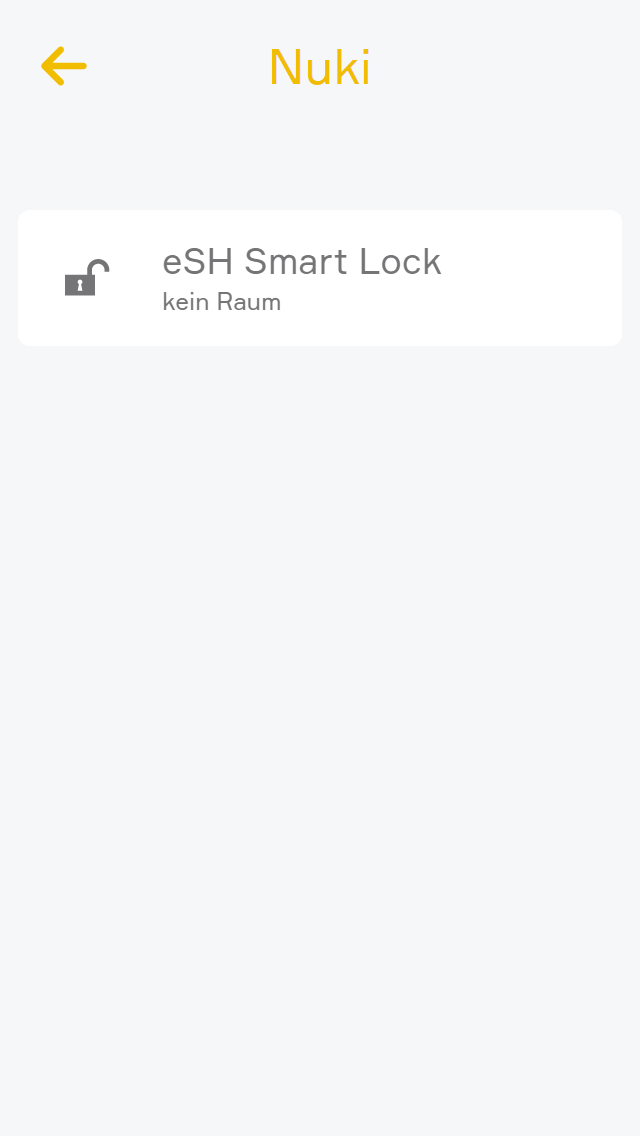
Über den Button „Geräte anzeigen“ können alle aktuell verbundenen Smart Locks angezeigt werden.
Alle verbundenen Smart Locks werden auch in der Zutrittssystem App angezeigt, welche unter „Alle Apps“ - „Zutrittssystem“ gefunden werden können.
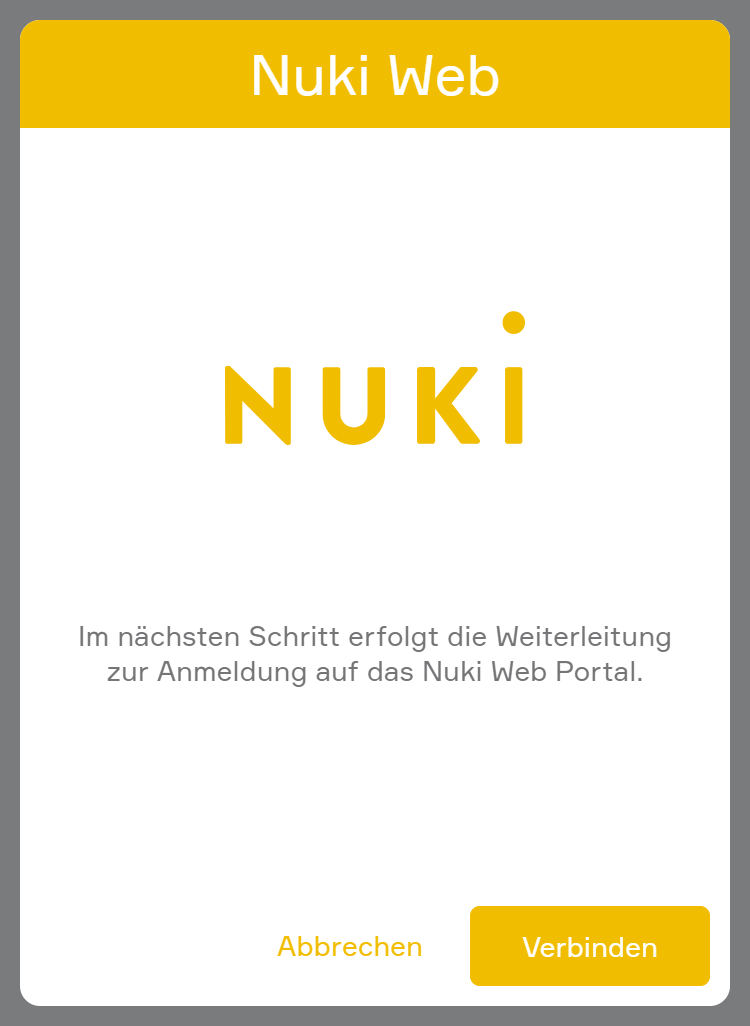
Wird im Menü die Option „Nuki Web“ ausgewählt, erfolgt die Weiterleitung zum Nuki Web-Portal. Dort ist die Anmeldung mit dem Nuki-Konto erforderlich.
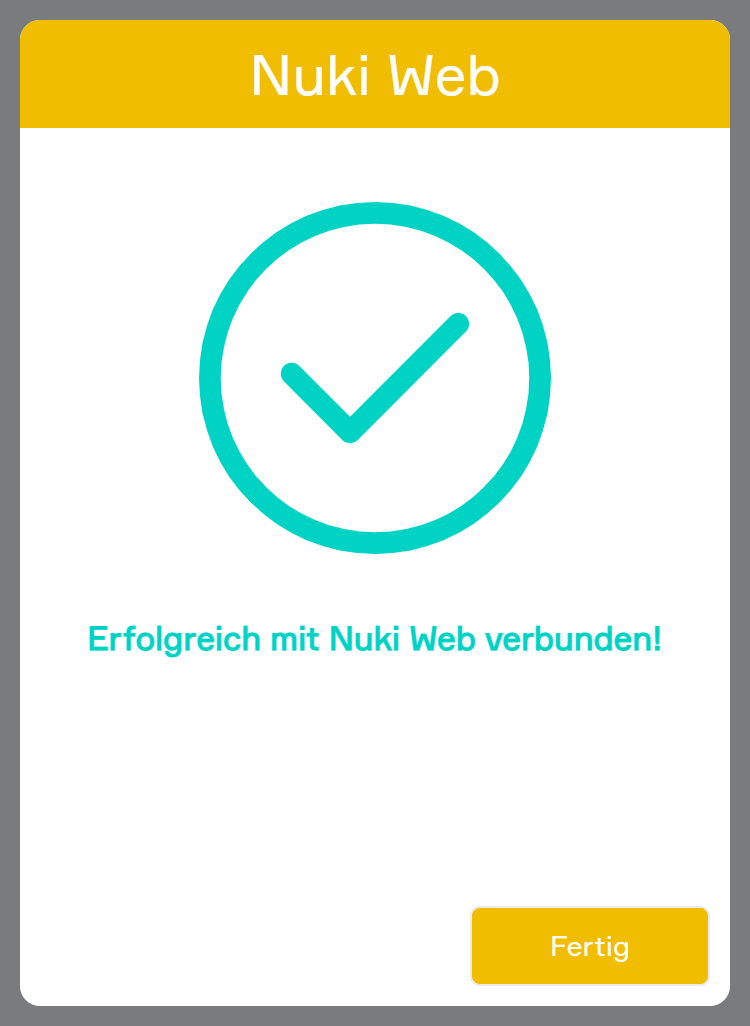
Nach erfolgreicher Anmeldung wird das Nuki Web-Konto automatisch verknüpft, sodass der Status und die Einstellungen in der App verwaltet werden können.
Nach dem Hinzufügen der Nuki Bridge und der Smart Locks, wie im Abschnitt „Einbindung“ beschrieben, oder nach dem Herstellen einer Verbindung mit Nuki Web ist keine weitere Konfiguration erforderlich.
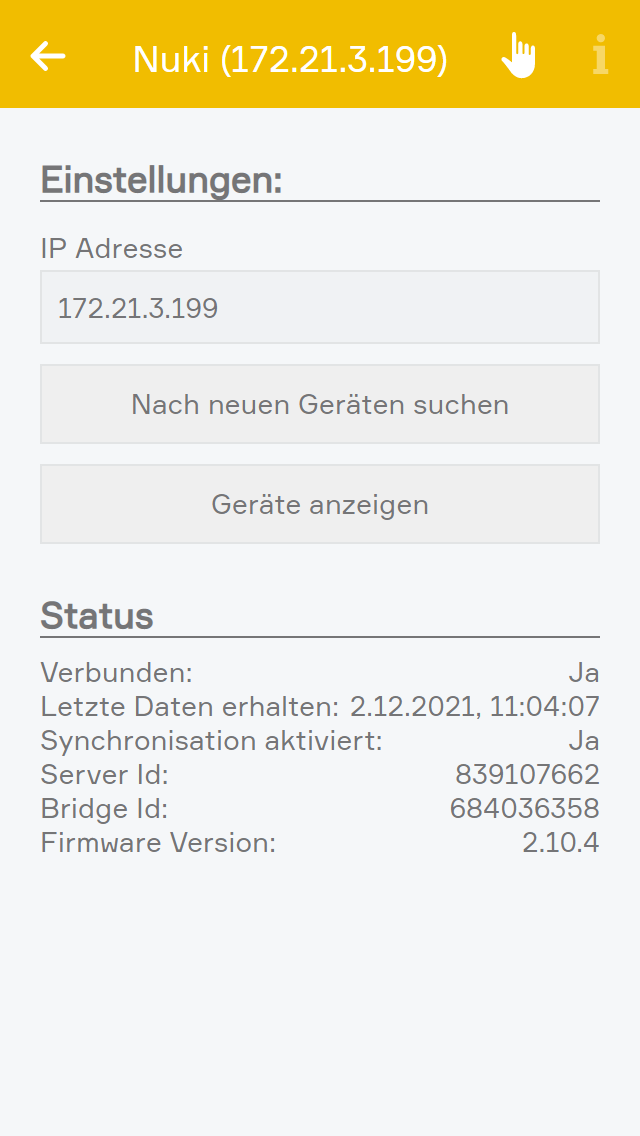
Werden zu einem späteren Zeitpunkt weitere Nuki Smart Locks hinzugefügt oder entfernt, kann in den Einstellungen der Bridge oder Nuki Web im Operator Panel die Schaltfläche „Nach neuen Geräten suchen“ verwendet werden. Dabei wird nach verfügbaren Smart Locks gesucht. Neu erkannte Geräte werden anschließend dem System hinzugefügt.
Zudem werden im Operator Panel der Bridge folgende Informationen angezeigt:
Alle verbundenen Smart Locks werden zur Zutrittssystem App hinzugefügt, die unter „Alle Apps“ - „Zutrittssystem“ zu finden ist.
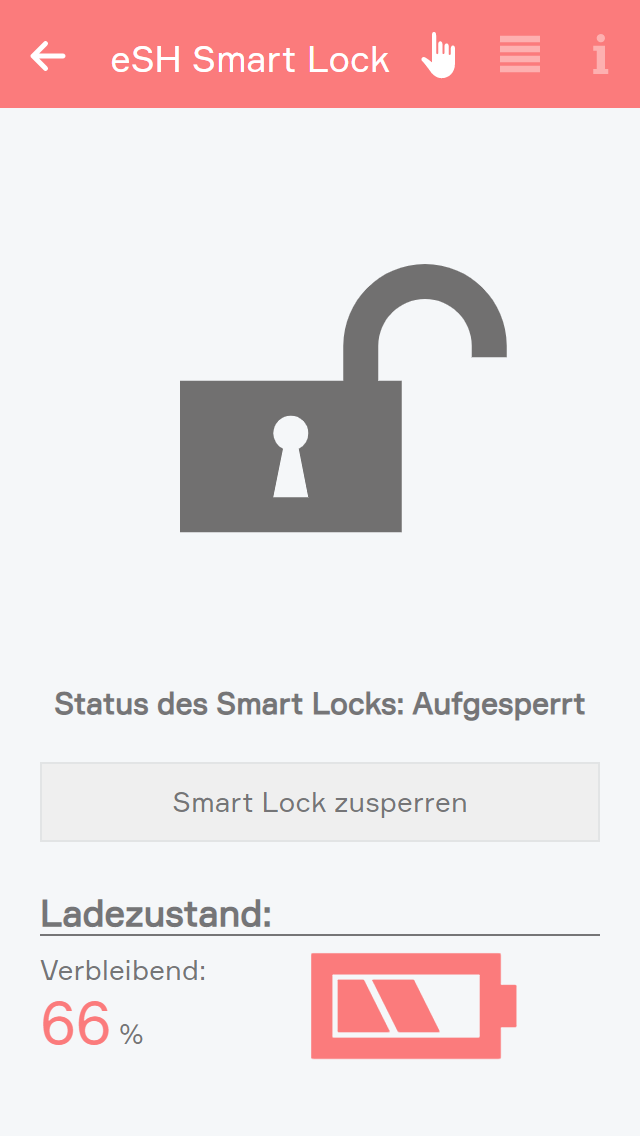
Im Operator Panel des Smart Locks wird der aktuelle Status sowohl symbolisch als auch in Textform angezeigt. Darunter stehen Funktionen zum Auf- und Zusperren des Smart Locks zur Verfügung.
Ist ein Türsensor eingerichtet, wird auch dessen Status angezeigt.
ACHTUNG: Der Status des Türsensors wird nur von Smart Locks der Serie 2.0 angezeigt.
Unter dem Reiter „Ladezustand“ wird außerdem die verbleibende Akkuleistung des Smart Locks angezeigt.
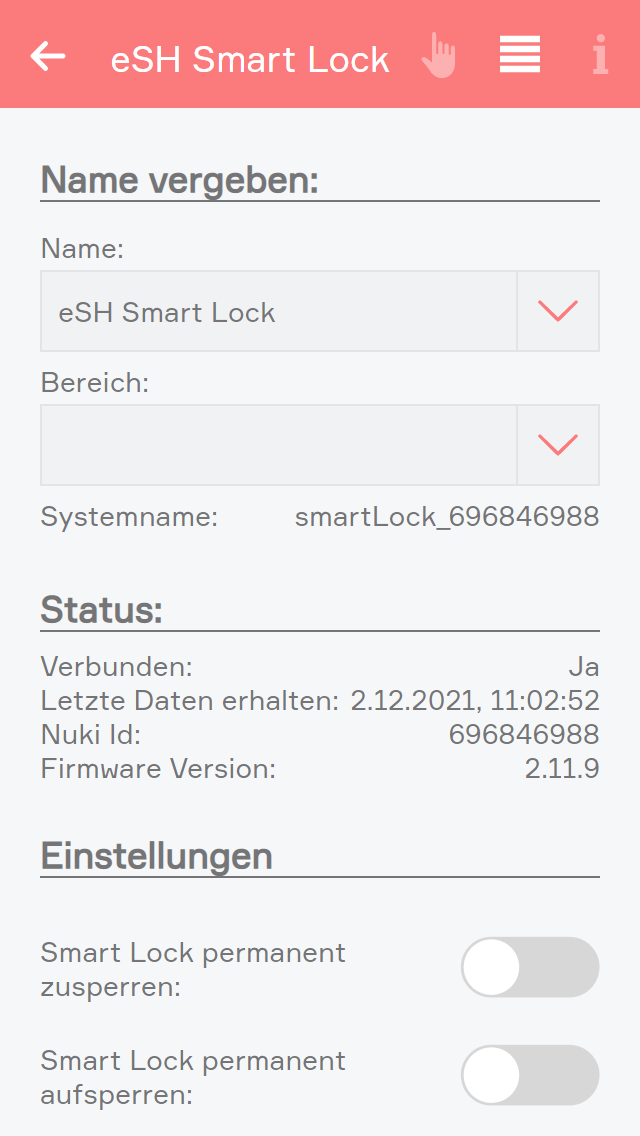
Im Parameter Panel ist neben der Bezeichnung und dem Bereich auch der Reiter „Status“ vorhanden.
Unter diesem werden folgende Informationen angezeigt:
Die Nuki App bietet folgende Auslöser für Szenen (wenn ...):
Die Nuki App bietet folgende Funktionen für Szenen (dann ...):
Die Nuki App bietet folgende Möglichkeiten für die Verwendung in Logiken: