
Konfiguration

Benachrichtigung deaktivieren
Legt fest, ob beim Klingeln eine Benachrichtigung angezeigt wird.
Live Bild statt Standbild in Benachrichtigung anzeigen
Legt fest, ob nach dem Klingeln zunächst das aufgenommene Standbild oder das Live-Bild in der Benachrichtigung angezeigt wird. In der Benachrichtigung kann anschließend zwischen beiden Ansichten gewechselt werden.
Sprechanlage
Hier kann eine Sprechanlage ausgewählt werden. „Kamera“ und „Taster Klingel“ werden automatisch übernommen.
Kamera
Hier kann eine Kamera für die Tür ausgewählt werden. Das Kamerabild wird anschließend im OperatorPanel angezeigt.
Taster Klingel
Über den Button „hinzufügen“ können ein oder mehrere Taster ausgewählt werden, mit denen die Klingel betätigt werden kann.
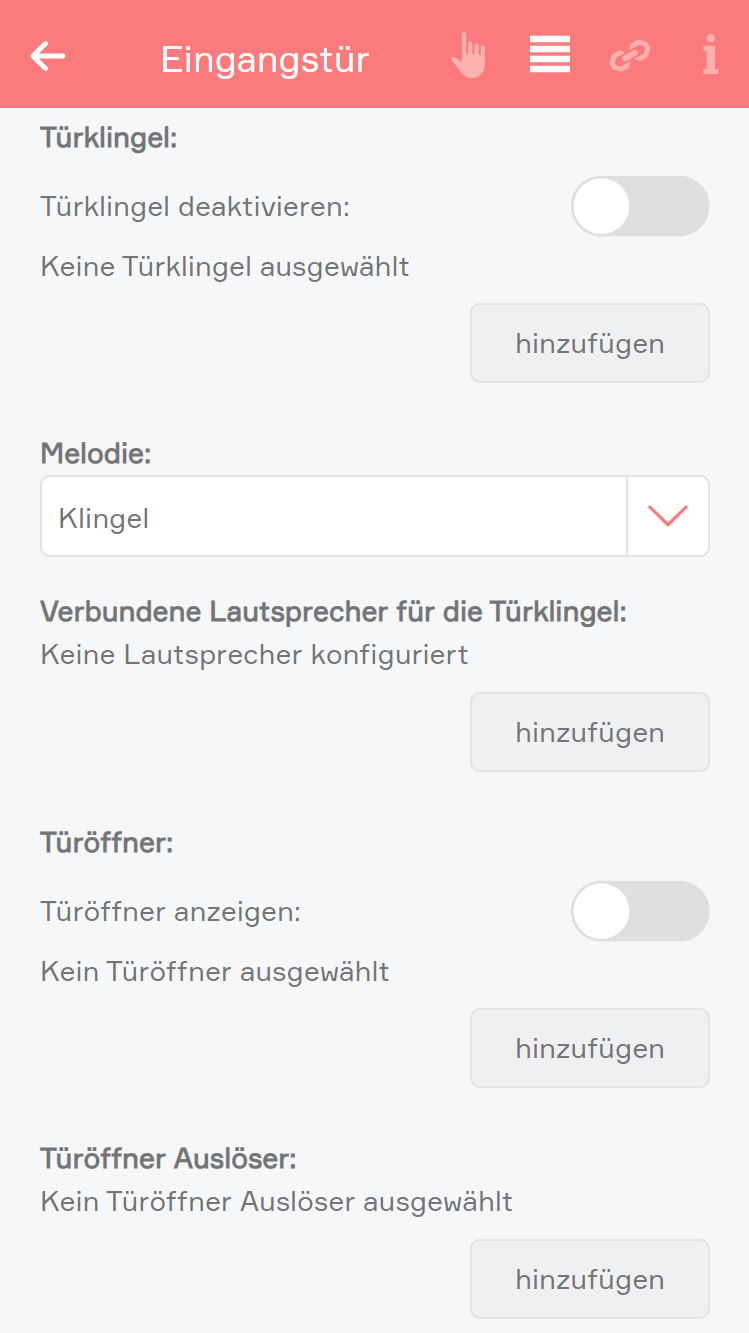
Türklingel deaktivieren
Deaktiviert die Türklingel, bis die Option wieder geändert wird.
Türklingel
Hier kann der digitale Ausgang ausgewählt werden, mit dem die Türklingel verbunden ist.
Schaltanzahl
Gibt an, wie oft der Ausgang der Türklingel aktiviert wird, wenn jemand an der Tür klingelt.
Türklingel aktiv für
Gibt an, wie lange der Ausgang der Türklingel aktiv bleibt.
Türklingel inaktiv für
Gibt an, wie lange der Ausgang der Türklingel bis zur nächsten Aktivierung inaktiv bleibt.
Beispiel: Schaltanzahl: 3, Türklingel aktiv für: 3 Sekunden, Türklingel inaktiv für: 2 Sekunden
Türklingel aktiv -> 3 Sekunden aktiv -> 2 Sekunden inaktiv -> 3 Sekunden aktiv -> 2 Sekunden inaktiv -> 3 Sekunden aktiv.
Türöffner
Über den Button „hinzufügen“ kann der digitale Ausgang ausgewählt werden, an dem der Türöffner angeschlossen ist.
Ist kein digitaler Ausgang ausgewählt, wird der Button „Tür öffnen“ ausgeblendet. Soll der Button dennoch angezeigt werden, beispielsweise um die zugehörige Funktion in einer Szene zu verwenden, kann dieser über die Checkbox „Türöffner anzeigen“ eingeblendet werden. Die Checkbox wird nur angezeigt, wenn aktuell kein digitaler Ausgang verknüpft ist.
Türöffner Auslöser
Hier können zusätzliche Taster definiert werden, über die die Tür geöffnet werden kann.
Türkontakt
Hier kann der digitale Eingang ausgewählt werden, mit dem der Türkontakt verbunden ist. Dieser zeigt an, ob die Tür geöffnet oder geschlossen ist.
Signallicht
Ist die Türklingel in einem Raum nicht hörbar, kann ein Licht als Signallicht ausgewählt werden. Dieses blinkt, sobald jemand an der Tür klingelt.
Anzahl, wie oft Signallicht eingeschaltet wird
Legt fest, wie oft das Signallicht beim Klingeln eingeschaltet wird.
Signallicht ein
Legt fest, wie lange das Signallicht bei jedem Blinkvorgang eingeschaltet bleibt.
Öffnungszeit
Legt fest, wie lange der Türöffner aktiviert bleibt, wenn die Tür über die App geöffnet wird.
Melodie
Hier kann eine von zwei Melodien ausgewählt werden, die auf dem Smartphone, Tablet oder einem anderen verwendeten Gerät beim Klingeln wiedergegeben wird.
Simulieren
Über den Button „Klingeln“ kann das Betätigen des Klingeltasters simuliert werden. Dadurch werden dieselben Funktionen ausgelöst wie bei einem tatsächlichen Klingeln an der Tür.

Verbundene Lautsprecher für die Türklingel
Hier können Lautsprecher ausgewählt werden, über die beim Klingeln eine Melodie wiedergegeben wird.

Türstation SIP Konfiguration
Um einen Anruf zur Türsprechanlage über SIP zu ermöglichen, muss eine vorhandene Tür entsprechend konfiguriert werden.
Dazu das ParameterPanel der Tür öffnen. Im Abschnitt „Türstation SIP Konfiguration“ kann das SIP-Profil für die automatische Konfiguration der Türsprechanlage hochgeladen werden. Das Einspielen der Konfigurationsdatei kann ein paar Minuten dauern. Anschließend kann die Sprechanlage direkt über die Smart Building Automation App angerufen werden.
Der Sprechen-Button unter dem Kamerabild wird erst nach Abschluss dieser Konfiguration angezeigt.
Die Audio- und Videoübertragung zwischen der App und der Sprechanlage erfolgt immer über das Internet. Vor dem ersten Testanruf sicherstellen, dass die Sprechanlage korrekt mit dem Internet verbunden ist.