Einstellungen

Sobald die Smart Building Automation App mit dem System verbunden ist, sind nur noch wenige Schritte erforderlich, um das System an die individuellen Anforderungen anzupassen.

Die allgemeinen Einstellungen des Smart Building Automation Systems befinden sich unter „Alle Apps“ – „Einstellungen“.

Benutzer & Gruppen

Mit Benutzern können im Smart Building Automation System unterschiedliche Berechtigungen vergeben werden. So lässt sich beispielsweise festlegen, dass Kinder nur auf Funktionen in ihren eigenen Räumen zugreifen können. Berechtigungen können zusätzlich über Benutzergruppen verwaltet werden.

Benutzer und Benutzergruppen befinden sich unter „Alle Apps“ – „Einstellungen“.

Benutzer

Mit Benutzern lassen sich individuelle Zugriffsrechte und Berechtigungen im Smart Building Automation System festlegen.

Hier können neue Benutzer angelegt oder bestehende Benutzer konfiguriert werden. Um einen neuen Benutzer zu erstellen, „Benutzer anlegen“ auswählen. Anschließend öffnet sich ein Panel, in dem ein Benutzername und optional eine Beschreibung vergeben werden können. Zusätzlich muss ein Passwort festgelegt werden, mit dem sich der Benutzer am System anmelden kann.

Einstellungen

Profilbild
Das Profilbild wird für den jeweiligen Benutzer angezeigt.

Hintergrundbild und Textfarbe
Mit dem Hintergrundbild kann der Hintergrund der Visualisierung individuell gestaltet werden. Über die Textfarbe lässt sich die Farbe der Überschriften (z. B. „Favoriten“ am Homescreen) anpassen, damit diese auch bei unterschiedlichen Hintergrundbildern gut lesbar bleiben.

Achtung: Hintergrundbilder können nur über einen PC hochgeladen werden.

Bereiche am Homescreen anzeigen
Mit dieser Einstellung lässt sich festlegen, ob Bereiche für diesen Benutzer am Homescreen angezeigt werden.

Eigene Favoriten und Sortierung
Ist die Option „Eigene Favoriten und Sortierung“ aktiviert, können Favoriten und deren Sortierung am Homescreen individuell für diesen Benutzer angepasst werden, ohne dass sich die Änderungen auf andere Benutzer auswirken. Ist die Option deaktiviert, werden Favoriten und Sortierung gemeinsam mit anderen Benutzern verwendet und Änderungen sind für alle Benutzer sichtbar.

Automatisches Öffnen von Benachrichtigungen für dieses Gerät deaktivieren
Diese Option deaktiviert das automatische Öffnen von Benachrichtigungen bei geöffneter Visualisierung sowie das automatische Öffnen der letzten Benachrichtigung beim Öffnen der Visualisierung. Die Einstellung gilt nur für den ausgewählten Benutzer auf dem aktuellen Gerät.

Automatisches Öffnen von Benachrichtigungen für alle Geräte deaktivieren
Diese Option deaktiviert das automatische Öffnen von Benachrichtigungen bei geöffneter Visualisierung sowie das automatische Öffnen der letzten Benachrichtigung beim Öffnen der Visualisierung. Die Einstellung gilt für den ausgewählten Benutzer auf allen Geräten.

Sprache
Hier kann die Sprache für den Benutzer geändert werden. Um die geänderte Sprache für den aktuell angemeldeten Benutzer zu übernehmen, „Neue Spracheinstellungen laden“ auswählen.

Zusätzlich kann ein SIP-Benutzer konfiguriert werden. Dieser wird benötigt, wenn über die native App unter Android oder iOS ein Anruf an die Türsprechanlage erfolgen soll.

Benutzername
Der SIP-Benutzername.

Authorization Name
Der SIP „Auth Name“.

Passwort
Das SIP-Passwort.

Benutzerdomäne
Die SIP-Benutzerdomäne, z. B. „evonhome.onsip.com“.

Server
Der SIP-Server, z. B. „sip.onsip.com“.

Port
Der SIP-Port. Standardport: 5060.

Berechtigungen

Externen Zugriff erlauben
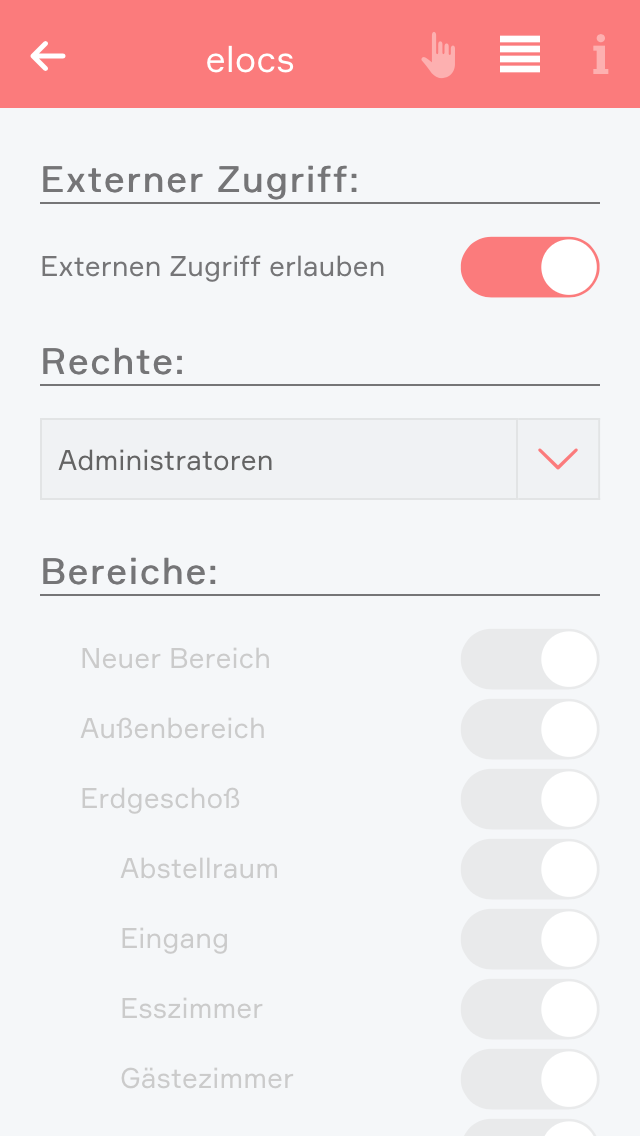
Mit der Option „Externen Zugriff erlauben“ lässt sich festlegen, ob sich dieser Benutzer über den externen Zugriff mit dem Smart Building Automation System verbinden darf.

Rechte
Unter „Rechte“ kann der Benutzer einer Benutzergruppe zugewiesen werden. Sollen die Rechte für diesen Benutzer unabhängig von einer Gruppe festgelegt werden, kann „Benutzerdefiniert“ ausgewählt werden. Die einzelnen Berechtigungen werden weiter unten beschrieben. Soll der Benutzer keine Rechte erhalten, „Ohne Berechtigung“ auswählen.

Bereiche
Im Abschnitt „Bereiche“ lässt sich festlegen, auf welche Bereiche der Benutzer Zugriff hat. Ist der Benutzer einer Benutzergruppe zugewiesen, werden die Berechtigungen für die Bereiche durch diese Gruppe vorgegeben. Für den einzelnen Benutzer können diese Berechtigungen anschließend nur weiter eingeschränkt werden.

Manche Änderungen können nicht für den aktuell angemeldeten Benutzer durchgeführt werden. So kann dieser beispielsweise nicht gelöscht werden und ihm können keine Adminrechte entzogen werden.

Benutzergruppen

Mit Benutzergruppen können Sie die Berechtigungen für mehrere Benutzer konfigurieren.

Die Einstellungen können Sie für eine vorhandene Benutzergruppe vornehmen oder eine Neue erstellen. Um eine Benutzergruppe zu erstellen klicken Sie auf das Element „Gruppe hinzufügen“. Danach öffnet sich ein Panel in dem Sie dieser Gruppe einen Namen (z.B. „Gäste“), Farbe und ein Icon zuweist.

Berechtigungen

Mit den Berechtigungen lässt sich festlegen, welche Funktionen die Benutzer einer Gruppe im Smart Building Automation System verwenden dürfen.

Admin
Mit dieser Berechtigung darf der Benutzer alle im System verfügbaren Möglichkeiten nutzen. Daher werden auch die darauffolgenden Berechtigungen deaktiviert, da all diese bei Admin inkludiert sind.

Parameter ändern
Benutzer dieser Gruppe dürfen Parameter ändern, d.h. alle Einstellungen die über das Parameter-Symbol erreichbar sind.

Einstellungen verwalten
Der Benutzer kann die Einstellungen (Alle Apps – Einstellungen) öffnen und Änderungen vornehmen. Ausgenommen dabei sind die Benutzer Einstellungen.

Homescreen verwalten
Der Benutzer kann den Startbildschirm der App anpassen, also Favoriten setzen und Elemente verschieben, siehe auch “Eigener Homescreen”.

Objekte hinzufügen
Der Benutzer kann neue Objekte im System anlegen, wie z.B. eine neue Überwachungskamera, eine neue Denon Anlage, etc.

Logik bearbeiten
Der Benutzer kann Logikbausteine erstellen und bearbeiten.

Szenen bearbeiten
Der Benutzer kann Szenen erstellen und bearbeiten. Andernfalls kann er diese nur ausführen.

Bereiche bearbeiten
Der Benutzer kann Bereiche erstellen und bearbeiten.

Universalszenen ausführen
Der Benutzer kann Universalszenen ausführen, wie z.B. alle Jalousien schließen, alle Lichter einschalten, etc.

Kann die Alle Apps Seite sehen
Der Benutzer kann alle Apps öffnen. Sonst hat er nur die Möglichkeit, die Apps, welche am Homescreen liegen zu öffnen.

Benachrichtigungen sehen
Dem Benutzer werden Benachrichtigungen (wie z.B. für Wind, Alarmanlage etc.) angezeigt.

Bereiche

Unter dem Punkt „Bereiche“ können Sie angeben, auf welche Bereiche die Benutzer der Gruppe Zugriff haben.

Bereiche

Mit der App „Bereiche“ kann das Smart Building Automation System in Räume gegliedert werden. Den einzelnen Räumen können Elemente wie Lichter oder Jalousien zugewiesen werden, sodass diese schnell und übersichtlich gefunden werden können.

Bereits angelegte Räume werden am Homescreen angezeigt, sofern ihnen Elemente zugewiesen sind. Um die Räume zu bearbeiten, die App „Einstellungen“ öffnen und „Bereiche, Räume“ auswählen.

Erstellen

Um Räume, Bereiche oder Stockwerke im Smart Building Automation System hinzuzufügen, das entsprechende Element auswählen (z. B. „Raum hinzufügen“). Anschließend öffnet sich automatisch das OperatorPanel des neu angelegten Elements.

Im Feld „Name“ kann der Name und unter „Abkürzung“ eine entsprechende Abkürzung eingetragen werden. Soll der neu erstellte Raum beispielsweise einem Stockwerk zugeordnet werden, kann dieses unter „Bereich, Stockwerk“ ausgewählt werden. Um einen Bereich wieder auf die oberste Ebene zu verschieben, unter „Bereich, Stockwerk“ den leeren Eintrag auswählen.

Alternativ kann zuerst zu einem Stockwerk navigiert und dort direkt ein neuer Raum angelegt werden.

Einstellungen

Um Ihre Räume zu personalisieren können Sie jedem Raum Farbe, Icon und Hintergrundbild zuweisen. Dies machen Sie indem Sie in “Einstellungen” – “Bereiche, Räume” das Operatorpanel des Raumes öffnen und dort unter “Einstellungen” das entsprechende Element auswählen und ändern.

Mit dem Button “Bearbeiten” können Sie diesen Bereich öffnen und sehen die in diesem Bereich enthaltenen Elemente. Wenn Sie einen etwas schnelleren Weg einschlagen wollen um in einen Bereich zu navigieren, klicken Sie einfach im Objectpanel des Bereiches auf das Symbol (links).

Zusätzlich können Sie jeden Raum mit einem Raumthermostat verknüpfen. Dies machen Sie indem Sie in der App Raumklima ein Element diesem Raum zuweisen. Haben Sie einem Raum mehrere Raumthermostate zugewiesen, so können Sie im Parameterpanel des Raumes, das Raumthermostat wählen, welches Sie für die Anzeige der Raumtemperatur verwenden wollen.

Erweiterte Einstellungen

In den erweiterten Einstellungen können Sie angeben welche Elemente zur Berechnung und Anzeige des Raumklimas verwendet werden sollen. Außerdem können Sie hier das Raumklima des Raumes ausblenden.

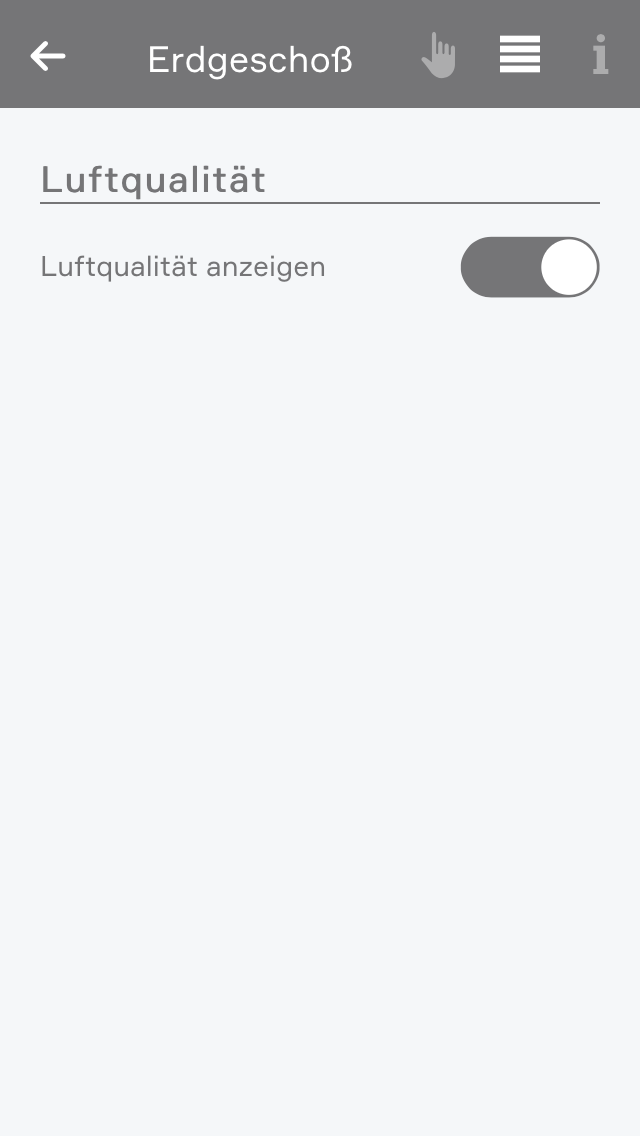
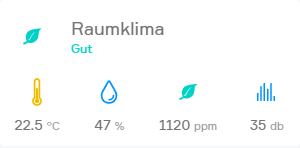
Wenn Temperatur-, CO2-, Feuchtigkeits- oder Geräuschsensoren dem Raum zugewiesen wurden, wird im Raum das Raumklima angezeigt.

Je nach Zustand des Raumes wird hier ein Gesundheitswert berechnet welcher von "Hervorragend" bis "Sehr schlecht" reicht. Wenn sich der Zustand des Raumes verschlechtert bekommen Sie eine Benachrichtigung über den verschlechterten Zustand.

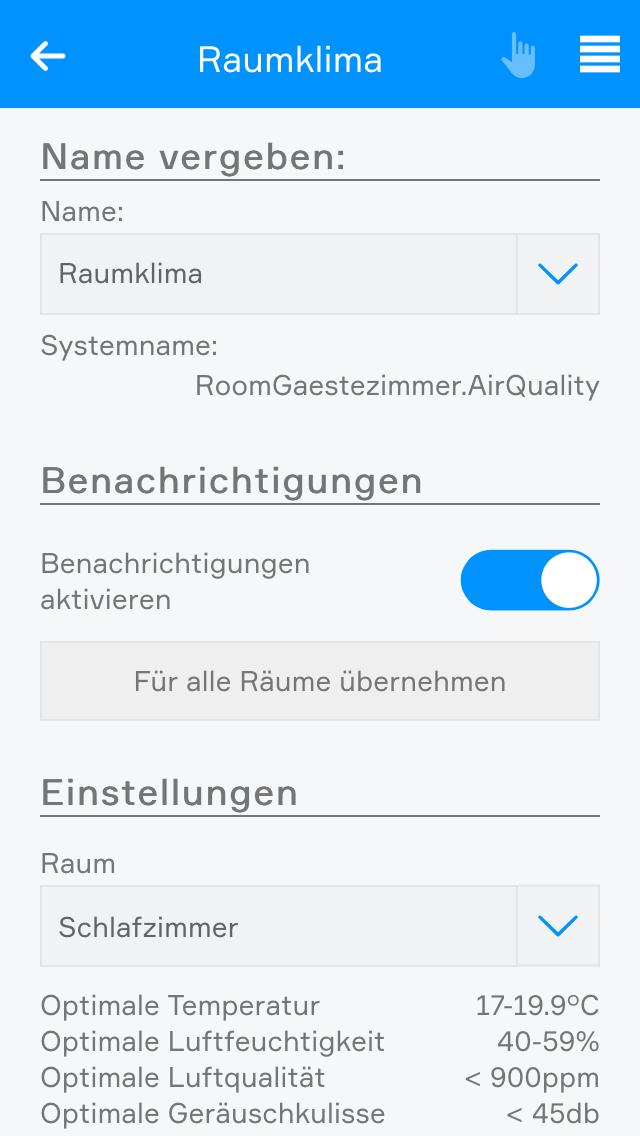
In den Einstellungen des Raumklimas können Sie die Benachrichtigungen deaktivieren.

Außerdem können Sie hier die optimalen Grenzwerte des Raumes anpassen.

E-Mail

Diese App ermöglicht Ihnen das Versenden von E-Mail Nachrichten über ein bereits vorhandenes E-Mail Konto.

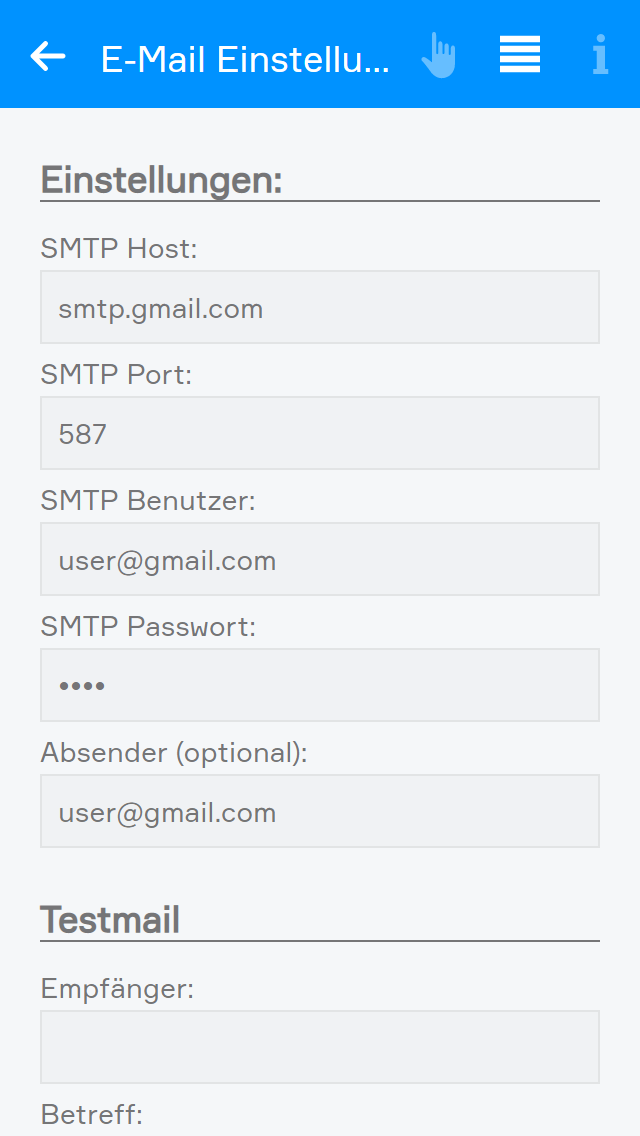
In den Einstellungen kann der SMTP Server und die Zugangsdaten eingestellt werden. Die erforderlichen Einstellungen (SMTP-Server) können Sie von Ihrem E-Mail-Anbieter beziehen.

SMTP Host: Der SMTP Host des E-Mail-Anbieters
SMTP Port: Der SMTP Port des E-Mail-Anbieters (Standard: 587)
SMTP Benutzer: Der Benutzer des E-Mail-Kontos
SMTP Passwort: Das Passwort des E-Mail-Kontos
Absender: Die Absender-E-Mail-Adresse, diese ist optional. Standardmäßig wird der SMTP Benutzer als Absender gewählt.

Die “Testmail” Funktion ermöglicht Ihnen Ihre konfigurierten Einstellungen zu testen.

Entweder Sie versenden eine Test-Mail oder Sie wählen in einer Szene bei “Dann…” im Reiter “System” > “E-Mail” aus und dann “E-Mail senden”. Danach müssen Sie nur mehr Empfänger, Betreff und Text eingeben.

Wenn Sie sich hier mit Ihrem Gmail-Account anmelden wollen, so müssen Sie in Ihrem Gmail-Konto „Wenig sichere Apps“ zulassen. Dazu müssen Sie einfach den Link (https://myaccount.google.com/lesssecureapps) öffnen und dort auf „Aktivieren“ klicken.

Externen Zugriff einrichten

Über den externen Zugriff kann das Smart Building Automation System auch von unterwegs bedient werden. Sobald diese Funktion aktiviert ist, kann von überall mit einer Internetverbindung auf das System zugegriffen werden – ganz so, als wäre man zu Hause.

Die Kommunikation erfolgt dabei verschlüsselt über HTTPS. Es werden keine Daten zwischengespeichert. Das Sicherheitsniveau entspricht dem aktueller Telebanking-Systeme.

Die Konfiguration für den externen Zugriff befindet sich unter „Alle Apps“ – „Einstellungen“.

Konfiguration

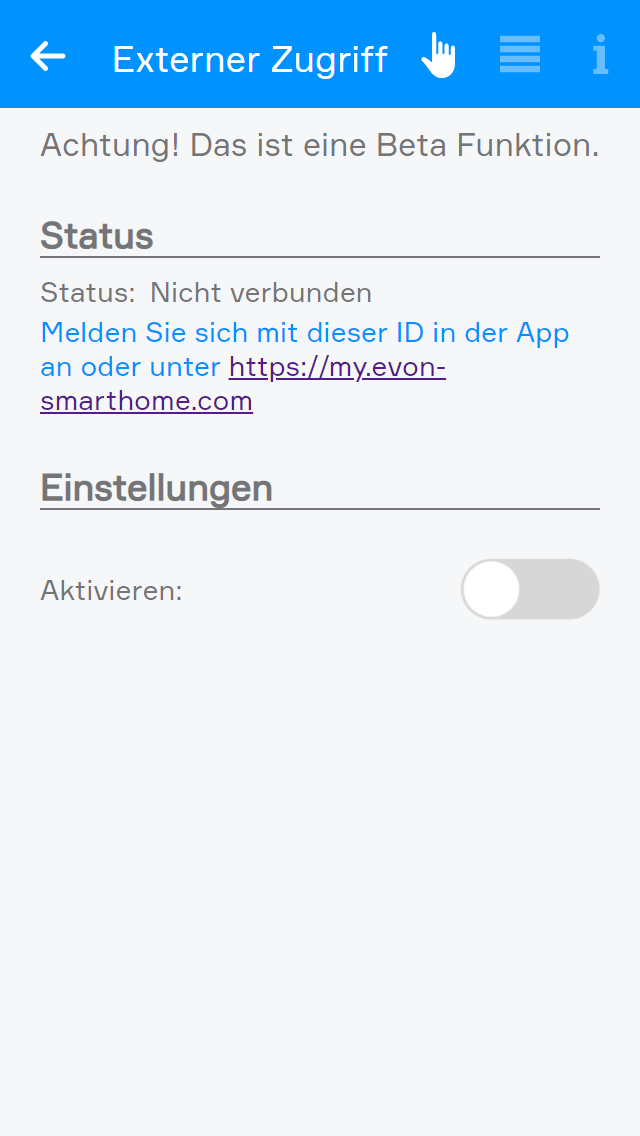
In den Einstellungen für den externen Zugriff muss zunächst die entsprechende Funktion aktiviert werden.

Sobald der externe Zugriff aktiviert wurde, ändert sich der angezeigte Status von „Nicht verbunden“ auf „Verbunden“ und die Smart Building Automation ID wird angezeigt. Diese ID wird benötigt, um über den externen Zugriff eine Verbindung zum Smart Building Automation System herzustellen. Die ID sollte notiert werden, da sie im nächsten Schritt benötigt wird.

Mit der Smart Building Automation ID kann neben der App auch über einen unterstützten Webbrowser unter https://my.evon-smarthome.com auf das System zugegriffen werden.

Im ParameterPanel kann die Engine ID neu generiert werden. Dies ist nur einmal innerhalb von 24 Stunden möglich.

Abmelden

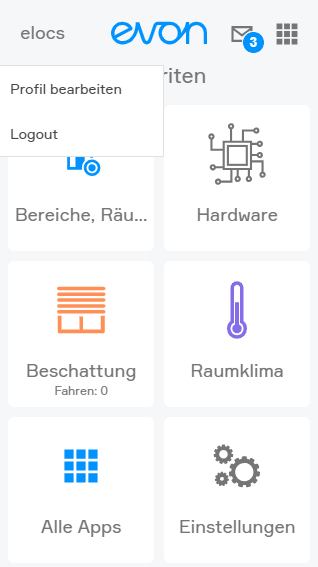
Zum Abmelden auf den Hauptbildschirm zurückkehren. Links oben wird der aktuell angemeldete Benutzername angezeigt. Durch Auswahl des Benutzernamens erscheint die Schaltfläche „Abmelden“, über die der Benutzer vom System abgemeldet werden kann.

Anschließend wird wieder der Startbildschirm der Smart Building Automation App angezeigt. Dort sind alle Systeme aufgelistet, mit denen bereits eine Verbindung hergestellt wurde.

Verbindung herstellen

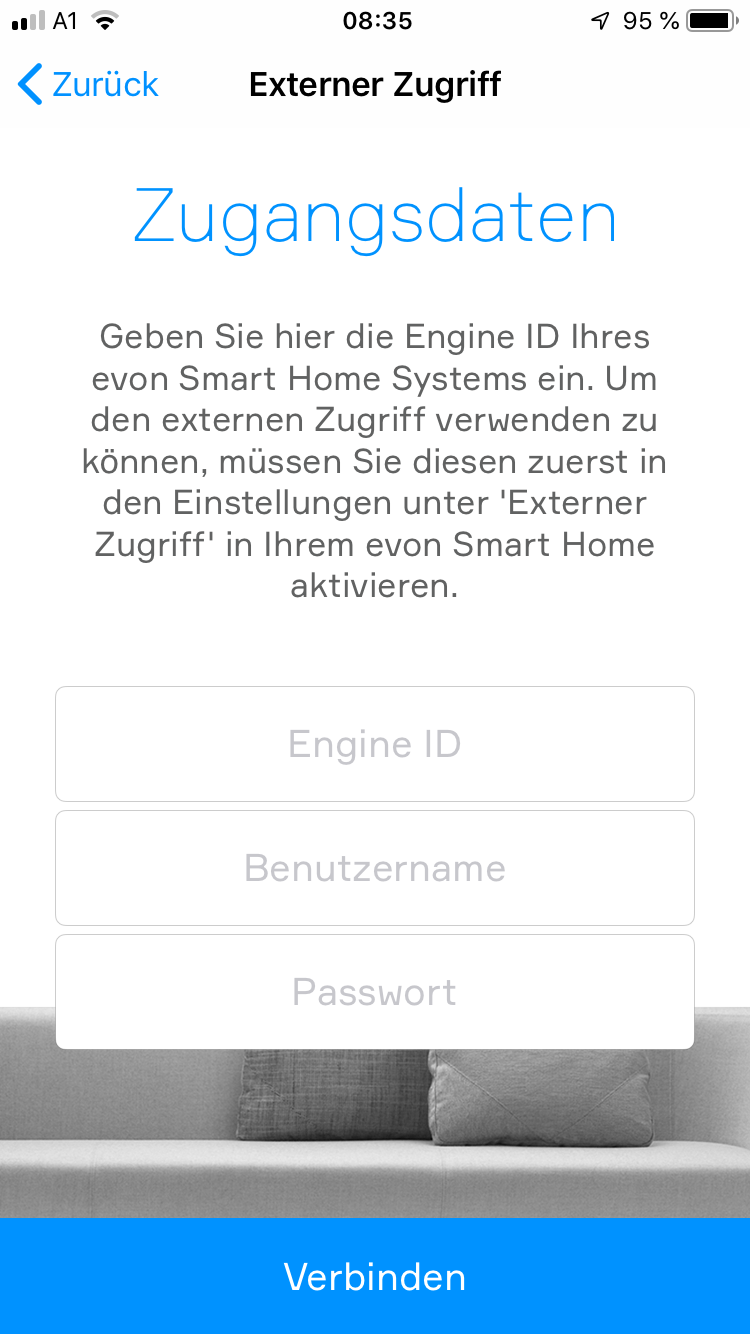
„Externer Zugriff“ als Verbindungsart auswählen. Im nachfolgenden Bildschirm die Smart Building Automation ID sowie Benutzername und Passwort eingeben. Anschließend kann die Verbindung über den darunterliegenden Button hergestellt werden.

Sobald die Verbindung zum Smart Building Automation System über den externen Zugriff erfolgreich hergestellt wurde, wird diese auf der Startseite der App gespeichert und kann dort jederzeit wieder ausgewählt werden.

Die erste externe Verbindung zum Smart Building Automation System kann etwas länger dauern. Auch nach erfolgreicher Verbindung warten, bis alle Daten geladen wurden, bevor die App beendet wird.

Browser

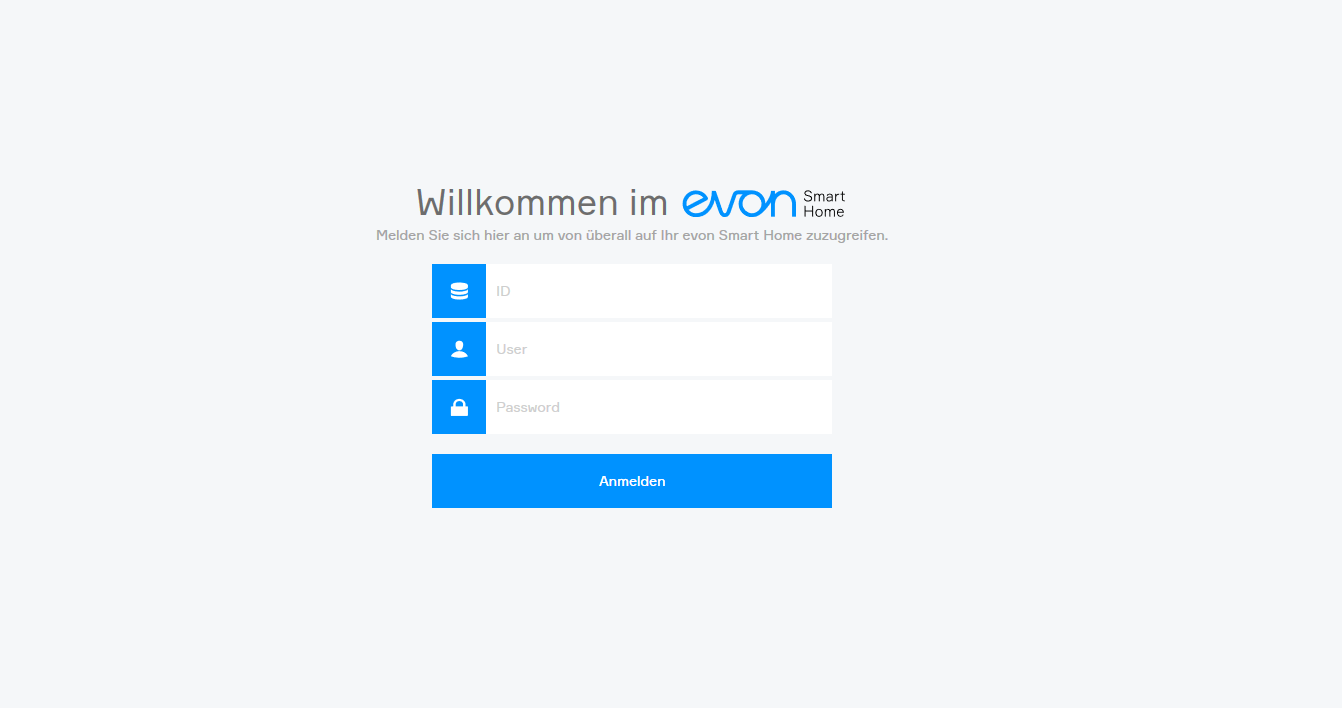
Sobald der externe Zugriff aktiviert wurde, kann das Smart Building Automation System von überall aus über einen der unterstützten Browser (Safari, Chrome oder Edge) aufgerufen werden.

Dazu die Seite my.evon-smarthome.com öffnen und mit den Zugangsdaten anmelden. Neben Benutzername und Passwort wird zusätzlich die Smart Building Automation ID benötigt, die beim Aktivieren des externen Zugriffs vergeben wurde.

Beim Zugriff auf das System über einen unterstützten Browser (Safari, Chrome oder Edge) stehen manche gerätespezifischen Funktionen der mobilen App nicht zur Verfügung. Dazu gehören unter anderem native Benachrichtigungen, die auch angezeigt werden können, wenn die App gerade nicht verwendet wird.

Geräte

In der App „Geräte“ werden alle mobilen Geräte angezeigt, die im Smart Building Automation System registriert sind.

Die App „Geräte“ ist unter „Alle Apps“ – „Einstellungen“ – „Geräte“ zu finden.

Mögliche Optimierungen für Android-Geräte beim Empfang von Push-Nachrichten:

  1. Deaktivieren Sie die Batterie-Optimierung für die Smart Building Automation App. Diese Einstellung ist üblicherweise unter „Einstellungen“ – „Apps“ – „Batterie-Optimierung“ zu finden. Je nach Gerätehersteller kann die Menüstruktur abweichen.

  2. Deaktivieren Sie den Batteriesparmodus. Diese Einstellung ist üblicherweise unter „Einstellungen“ – „Akku/Batterie“ zu finden. Je nach Gerätehersteller kann die Menüstruktur abweichen.

  3. Aktivieren Sie die Funktion „WLAN im Ruhezustand aktivieren“. Diese Einstellung ist üblicherweise unter „Einstellungen“ – „WLAN/WiFi“ – „Erweiterte Einstellungen“ zu finden. Je nach Gerätehersteller kann die Menüstruktur abweichen.

Informationen

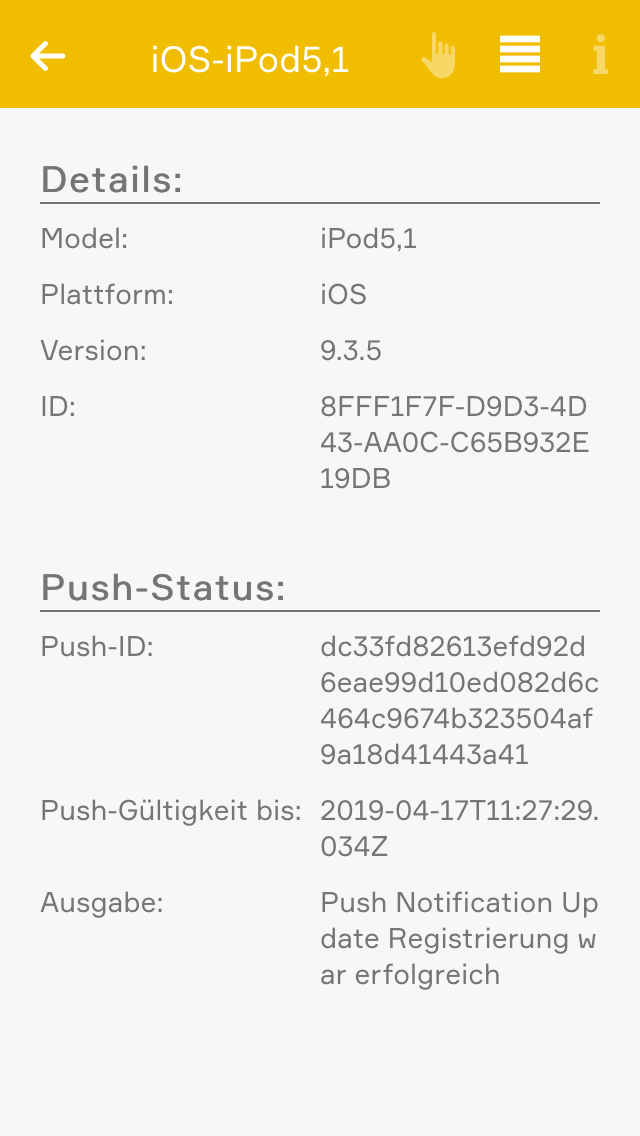
Wenn Sie ein Gerät öffnen, werden Ihnen im Operatorpanel Name und Model des Gerätes angezeigt. Im Parameterpanel finden Sie Detailinformationen zu diesem Gerät.

Konfiguration

Wenn Sie auf diesem Gerät Benachrichtigungen (wie z.B. Fenster ist offen) erhalten wollen, so müssen Sie die Checkbox “Push-Nachrichten empfangen” aktivieren.

Globale Einstellungen

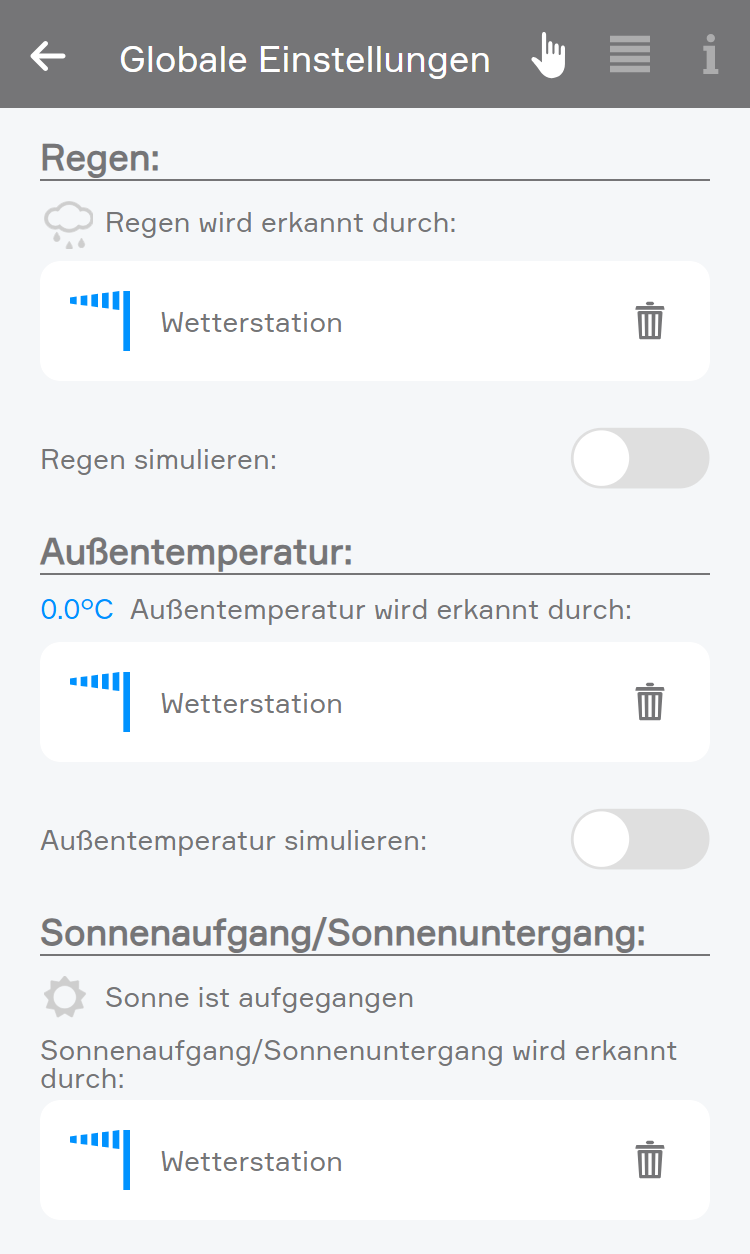
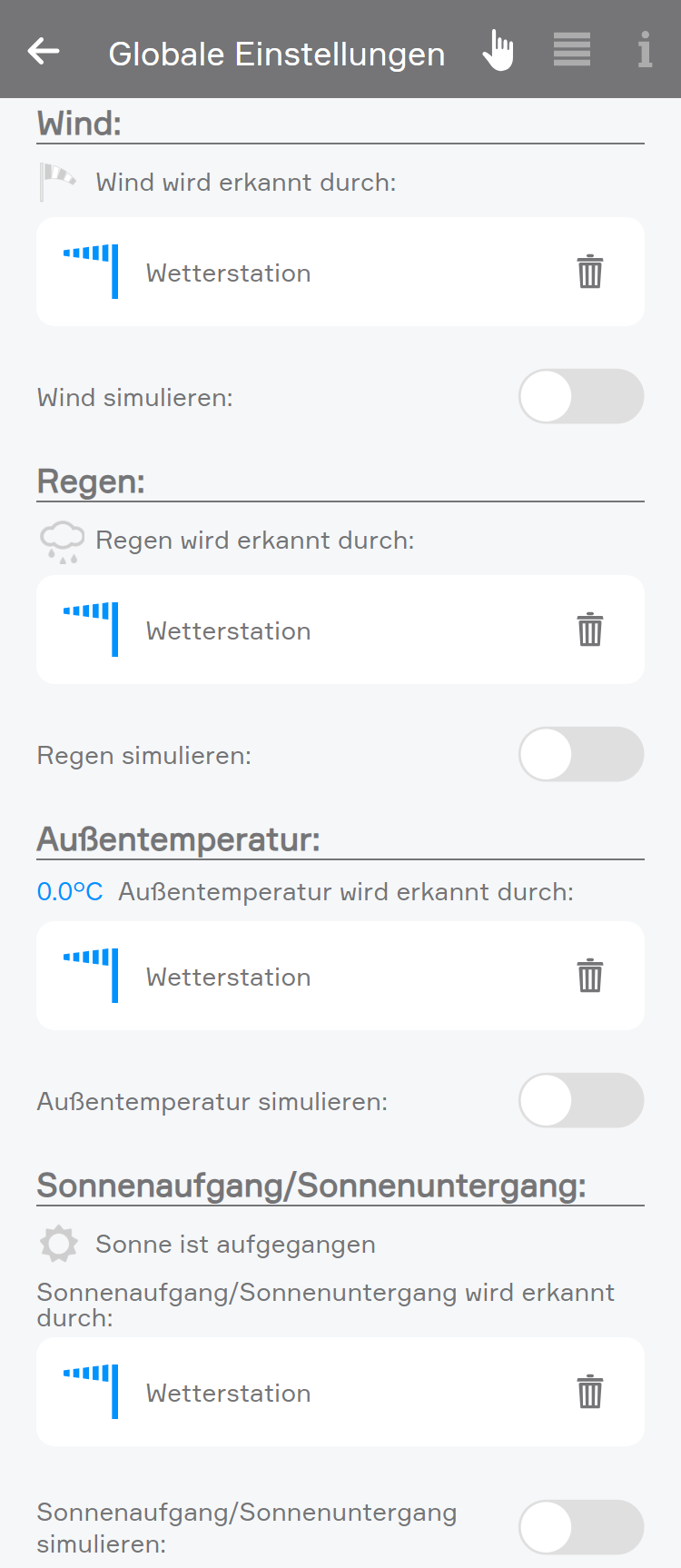
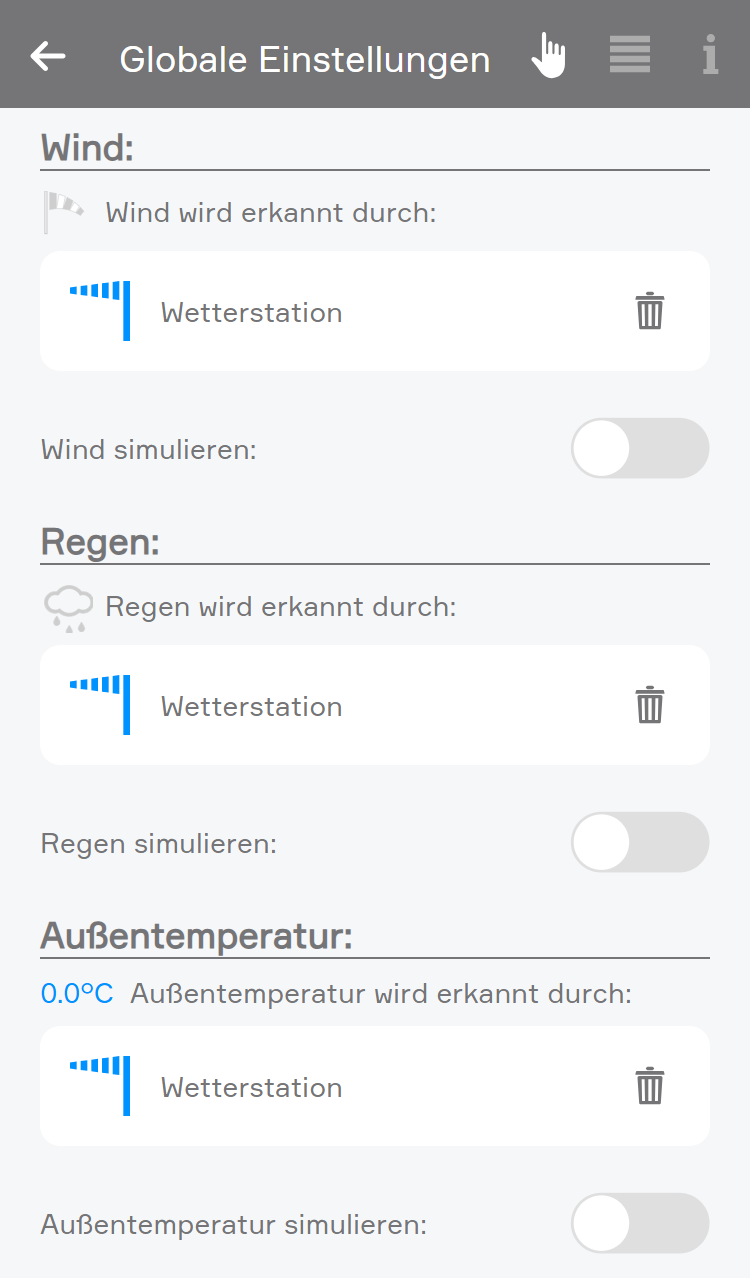
In den globalen Einstellungen lässt sich festlegen, welche Komponenten im Smart Building Automation System die Zustände für Wind, Regen, Frost, Dämmerung etc. bereitstellen. Ist beispielsweise ein Regensensor angeschlossen, kann hier definiert werden, dass dessen Status im gesamten System zur Erkennung von Regen verwendet wird.

Die globalen Einstellungen befinden sich unter „Alle Apps“ – „Einstellungen“.

Regen

Im Bereich „Regen“ lässt sich festlegen, wie Niederschlag erkannt wird. Die Erkennung kann direkt über die Smart Building Automation Wetterstation oder über ein beliebiges digitales Signal erfolgen. Dabei gilt: Signal aktiv = Regen.

Ein beliebiges digitales Signal kann über die Funktion „Anderen Wert auswählen“ hinzugefügt werden.

Nacht

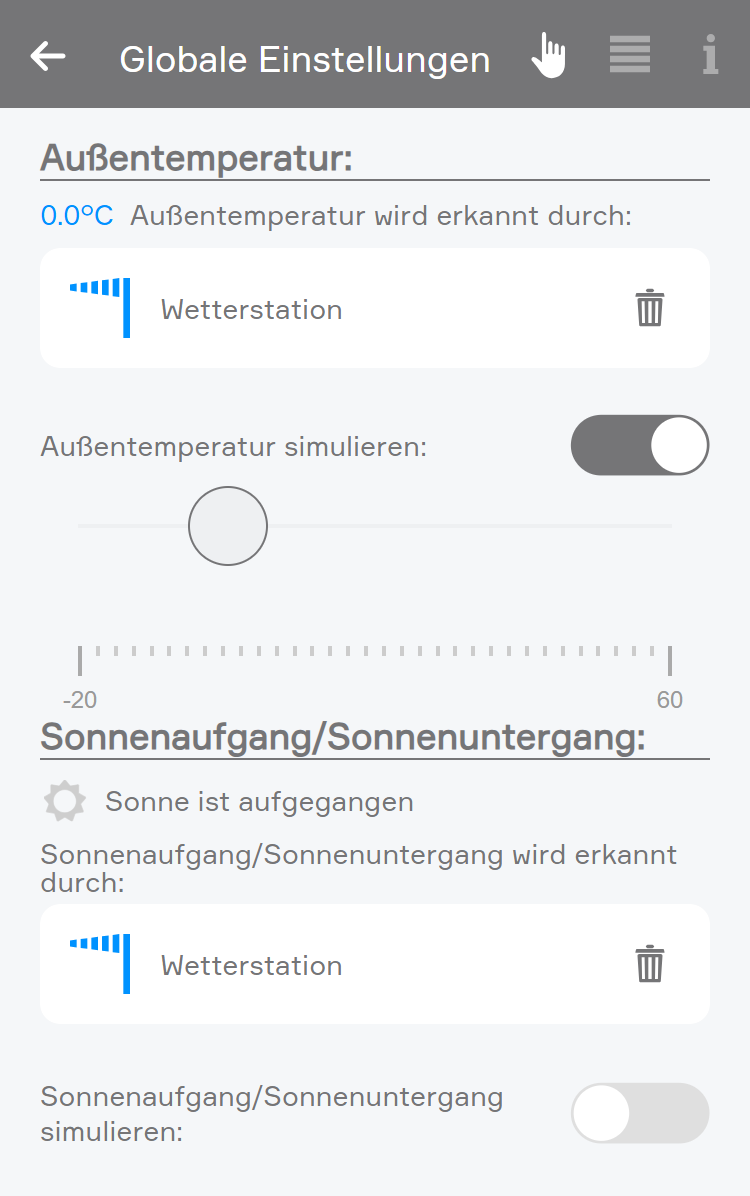
Im Bereich „Sonnenaufgang/Sonnenuntergang“ lässt sich festlegen, wie Tag und Nacht erkannt werden. Die Erkennung kann direkt über die Smart Building Automation Wetterstation, anhand der Geokoordinaten in Kombination mit der aktuellen Uhrzeit oder über ein beliebiges digitales Signal erfolgen. Dabei gilt: Signal aktiv = Nacht.

Die Wetterstation kann über die Schaltfläche „Sensor auswählen“ verbunden werden.

Ein beliebiges digitales Signal kann über die Funktion „Anderen Wert auswählen“ hinzugefügt werden.

Über „Geokoordinaten verwenden“ wird ein Popup geöffnet, in dem die aktuellen Geokoordinaten eingetragen werden können. Bei einer Verbindung über den externen Zugriff oder die Android-App kann der Standort automatisch ermittelt werden. Anschließend wird das Signal „Ist Nacht“ aus der Zeit-App verknüpft.

Diese Einstellung kann beispielsweise verwendet werden, um Beschattungselemente bei Dämmerung automatisch zu schließen.

Windalarm

Im Bereich „Wind“ lässt sich festlegen, wie ein Windalarm erkannt wird. Die Erkennung kann direkt über die Smart Building Automation Wetterstation oder über ein beliebiges digitales Signal erfolgen. Dabei gilt: Signal aktiv = Windalarm.

Ein beliebiges digitales Signal kann über die Funktion „Anderen Wert auswählen“ hinzugefügt werden.

Außentemperatur

Im Bereich „Außentemperatur“ lässt sich festlegen, wie die Außentemperatur ermittelt wird. Der Temperaturwert kann direkt über die Smart Building Automation Wetterstation oder über einen Temperatursensor bereitgestellt werden.

Die Wetterstation oder ein Temperatursensor kann über die Schaltfläche „Hinzufügen“ ausgewählt werden.

Über die Funktion „Anderen Wert auswählen“ kann ein beliebiger numerischer Wert als Außentemperatur verwendet werden.

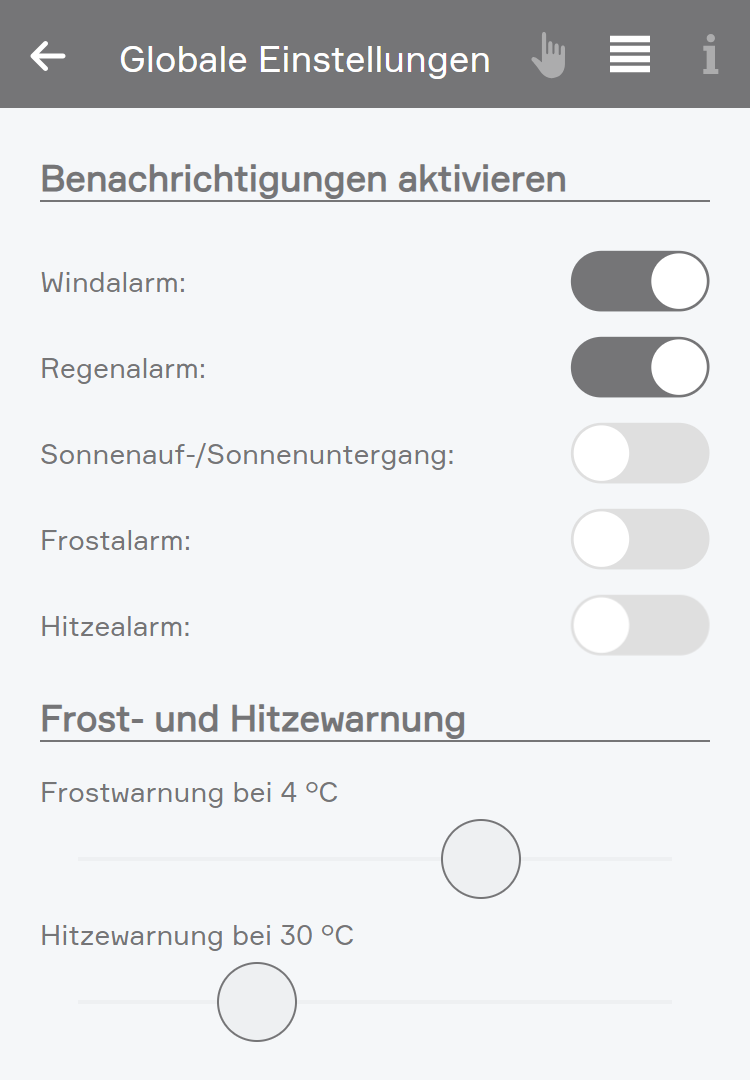
Zusätzlich lassen sich im ParameterPanel Grenzwerte für Frost- und Hitzewarnungen festlegen. Sobald die Außentemperatur den jeweiligen Grenzwert unter- oder überschreitet, kann beispielsweise eine Szene ausgelöst oder eine Benachrichtigung erstellt werden.

Geokoordinaten

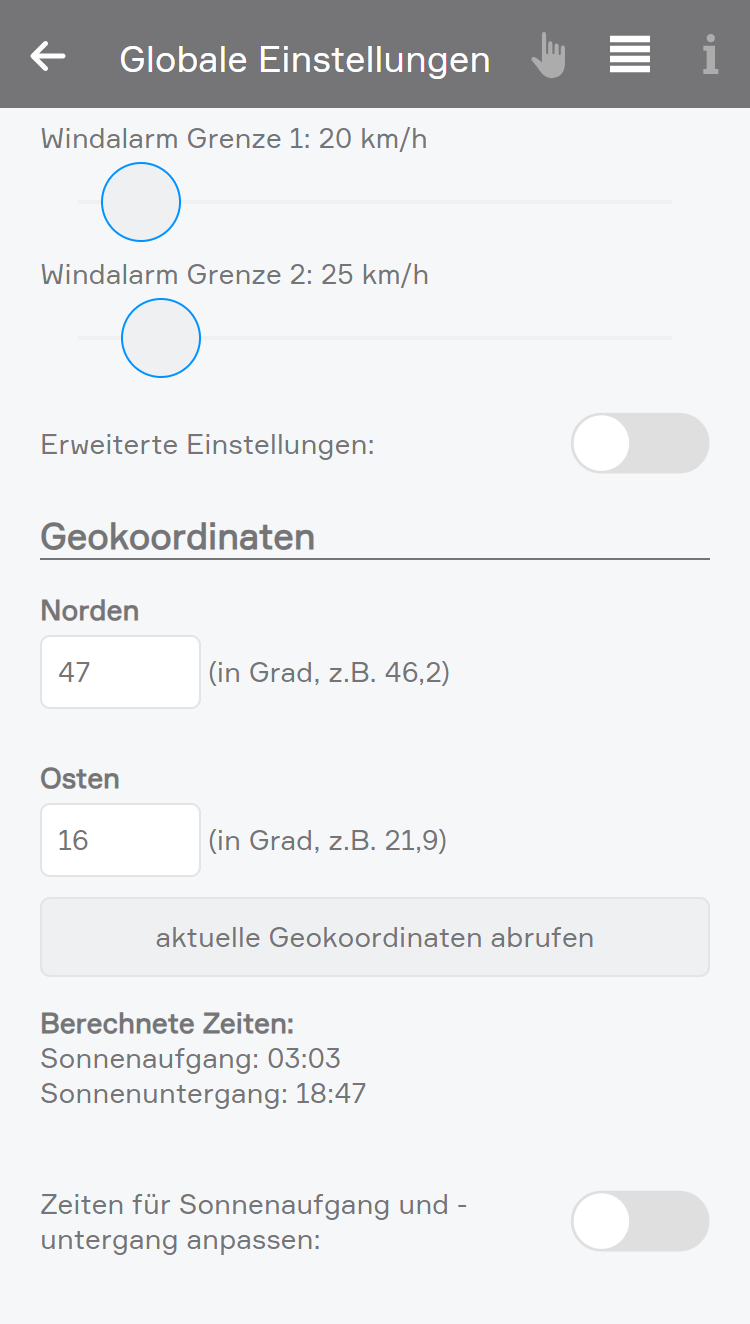
Mithilfe der Geokoordinaten lassen sich die Zeiten für Sonnenaufgang und Sonnenuntergang berechnen.

Die Geokoordinaten können im Dezimalformat eingegeben werden. Zur Ermittlung der Koordinaten kann der gewünschte Standort in Google Maps unter https://www.google.com/maps aufgerufen werden. Nach einem Rechtsklick auf die entsprechende Position und der Auswahl von „Was ist hier?“ werden die zugehörigen Geokoordinaten angezeigt. Der erste Wert entspricht dem Breitengrad, der zweite dem Längengrad.

Die Schaltfläche „Aktuelle Geokoordinaten abrufen“ wird nur angezeigt, wenn die Anwendung über eine sichere HTTPS-Verbindung aufgerufen wird. Dies gilt üblicherweise für Browser- und App-Aufrufe unter iOS und Android. In lokalen Browser-Umgebungen ohne HTTPS wird die Schaltfläche nicht angezeigt, da dort keine Standortabfrage möglich ist.

Zur Anpassung der berechneten Zeiten muss die Option „Zeiten für Sonnenaufgang und -untergang anpassen“ aktiviert werden. Anschließend lässt sich festlegen, um wie viele Minuten Sonnenaufgang und Sonnenuntergang früher oder später berücksichtigt werden sollen.

Simulieren

Um zu prüfen, wie sich das System beispielsweise bei Regen verhält, kann der entsprechende Zustand simuliert werden. Dazu im Bereich „Regen“ zunächst die Option „Regen simulieren“ und anschließend „Regen Ein“ aktivieren.

Eine entsprechende Simulation ist auch für Wind, Außentemperatur und Tageslicht möglich.

Nach Abschluss des Tests muss die Simulation wieder deaktiviert werden, beispielsweise durch das Ausschalten der Option „Regen simulieren“.

Benachrichtigungen

Im Parameterpanel lässt sich festlegen, über welche Ereignisse eine Benachrichtigung erfolgen soll.

Netzwerk

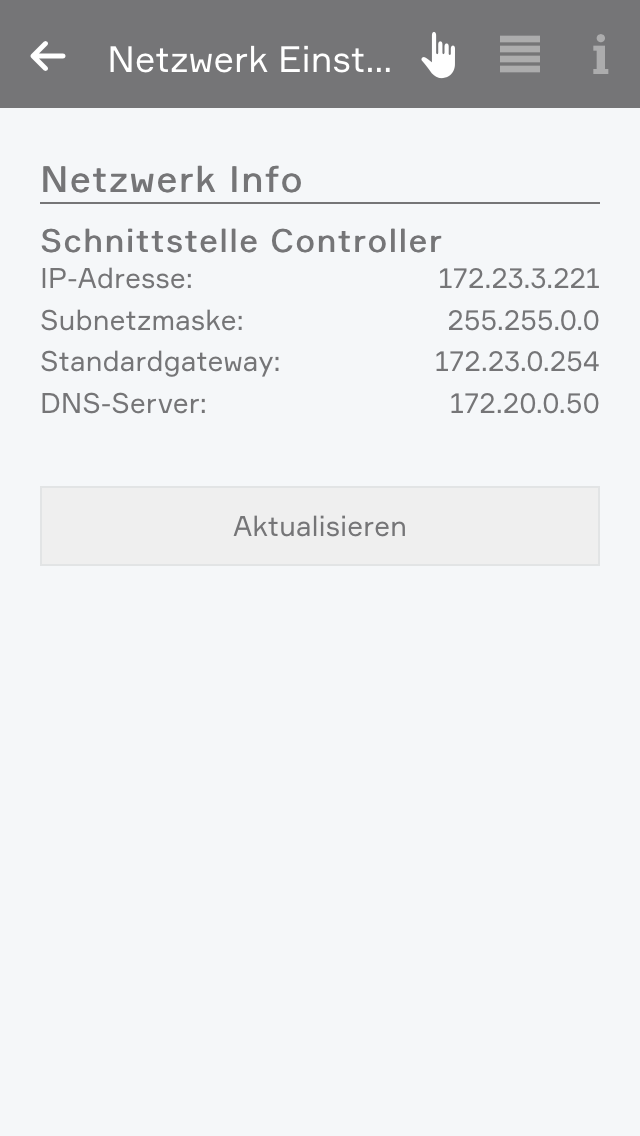
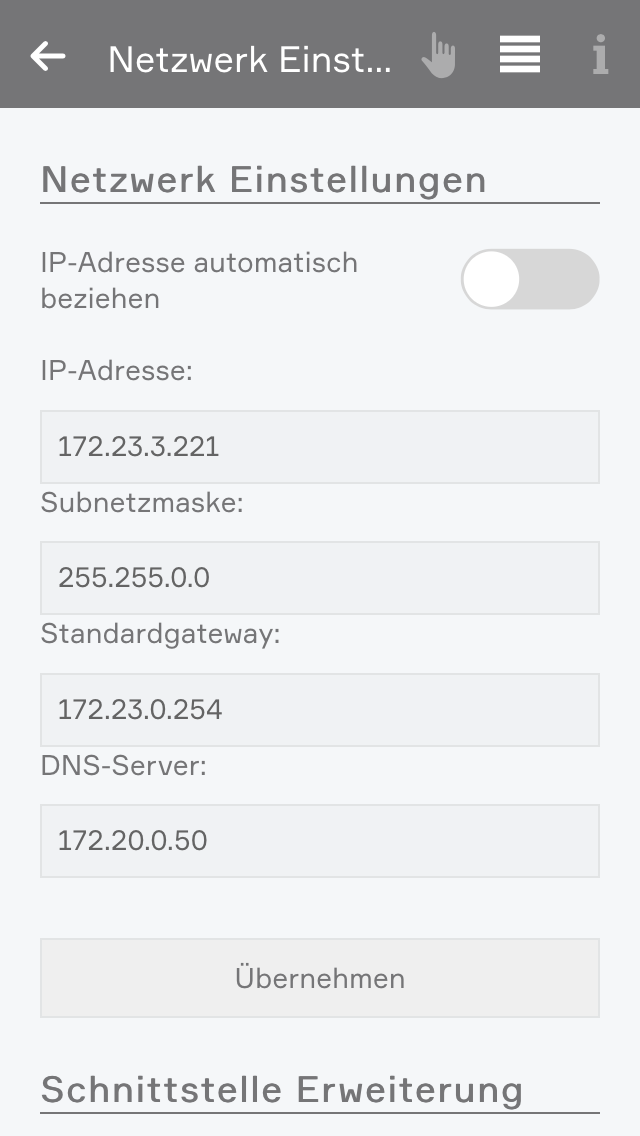
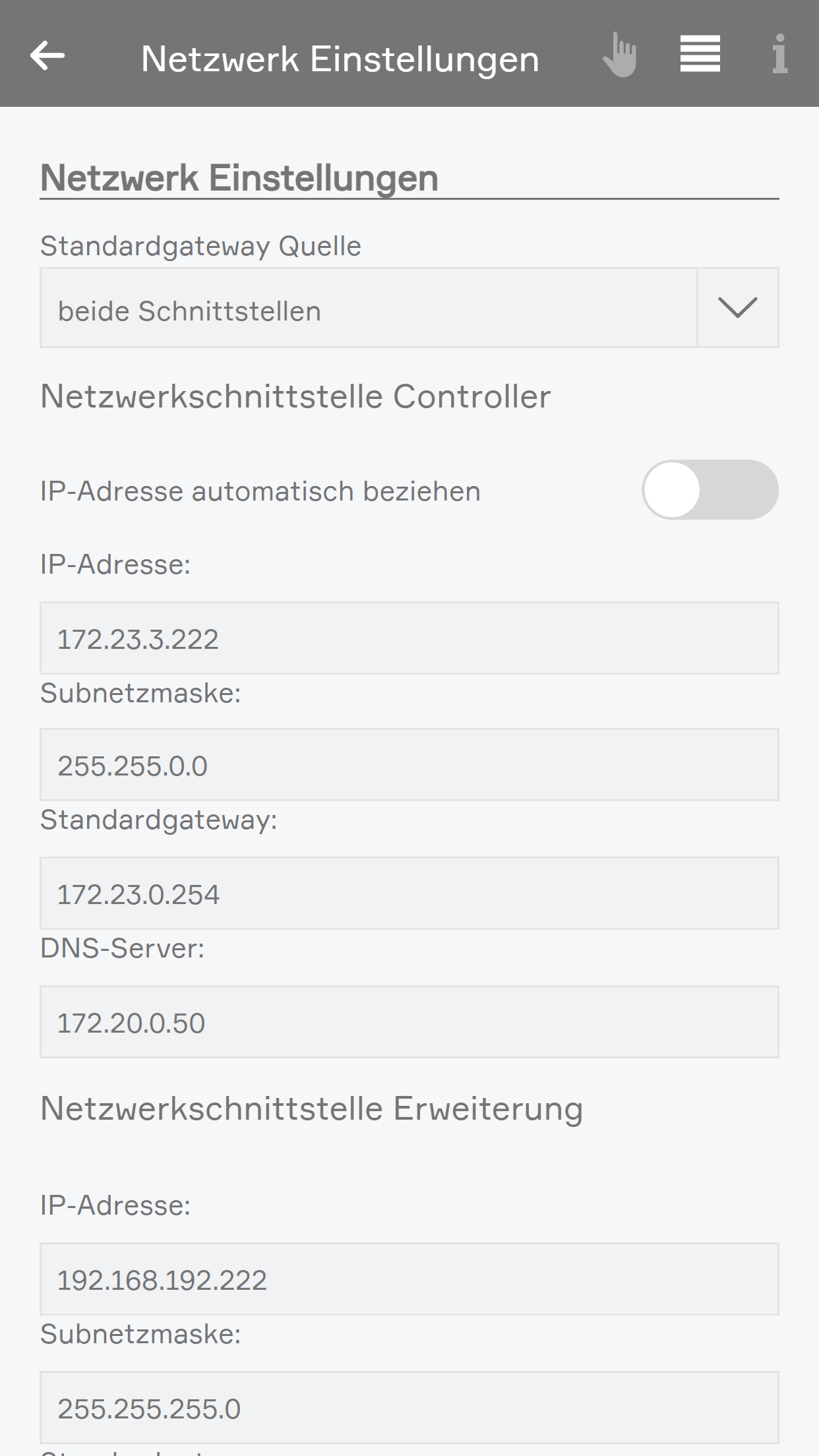
Hier sind alle Einstellungen für das Netzwerk zu finden, welches mit dem Smart Building Automation System verbunden ist. Zusätzlich kann festgelegt werden, ob IP-Adresse und DNS-Server automatisch bezogen oder manuell konfiguriert werden sollen.

Es wird empfohlen, den Smart Building Automation Controller mit einer statischen IP-Adresse zu konfigurieren. Auch Netzwerkgeräte, die mit dem Controller kommunizieren, sollten nach Möglichkeit eine statische IP-Adresse verwenden.

Bei der Vergabe statischer IP-Adressen darauf achten, dass diese außerhalb des vom Router verwendeten DHCP-Bereichs liegen. Dadurch können IP-Adresskonflikte vermieden werden.

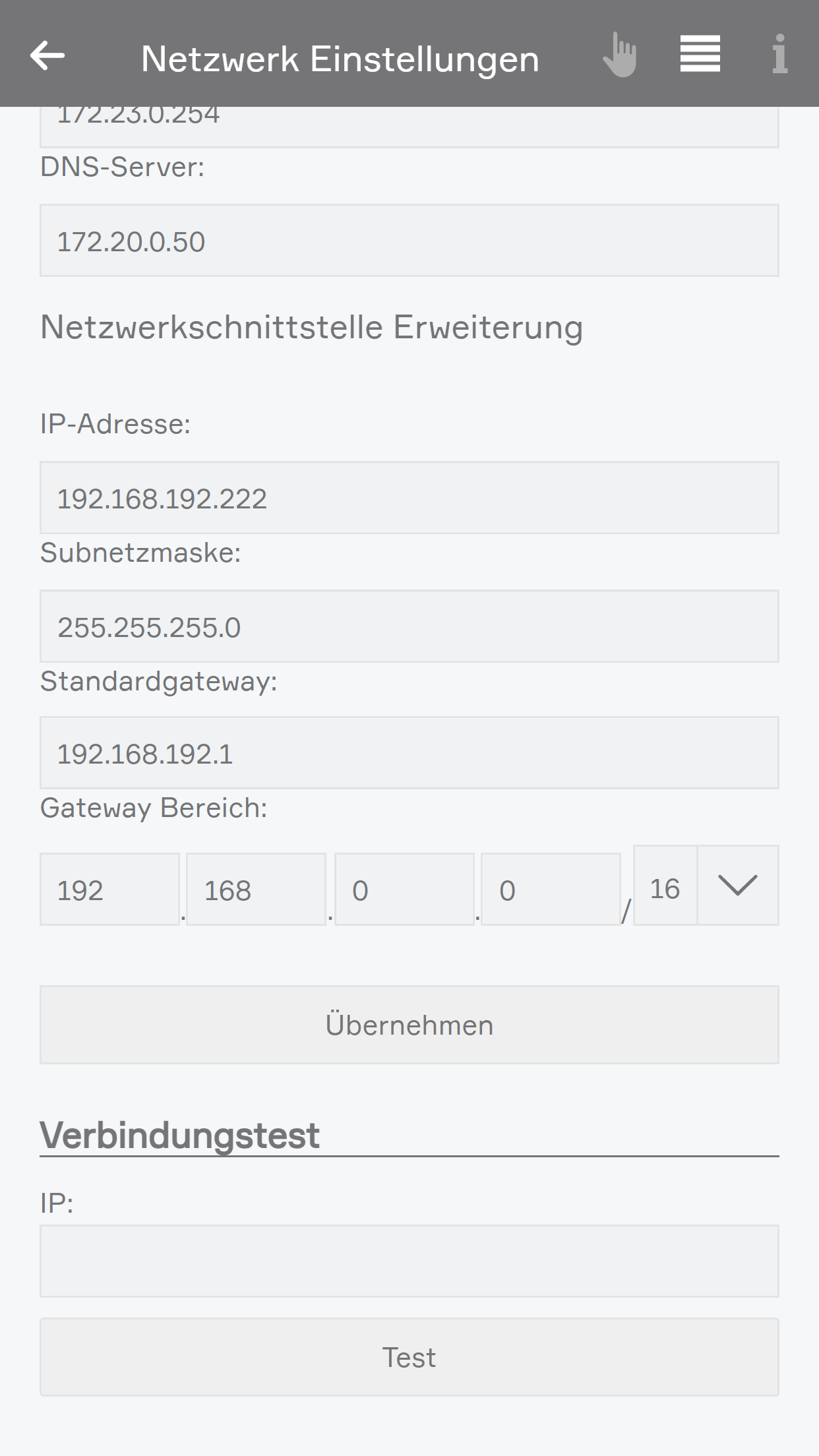
Ist am Controller ein Netzwerkerweiterungsmodul „TE100“ angeschlossen, kann über das Drop-down-Feld auch die Netzwerkkonfiguration dieser Schnittstelle vorgenommen werden. Bei der Konfiguration sind folgende Punkte zu beachten:

  1. Für die Schnittstelle der Erweiterung muss eine statische IP-Adresse vergeben werden.
  2. Die Schnittstelle der Erweiterung muss in einem anderen Netzwerk als die Netzwerkschnittstelle des Controllers konfiguriert werden. Hier wird die Verwendung eines weniger gebräuchlichen privaten IP-Adressbereichs empfohlen, um mögliche Routing-Probleme über die LAN-Schnittstelle des Controllers im Kundennetzwerk zu vermeiden.

Beispiel:
Controller-LAN: 10.0.0.201 (255.0.0.0)
Erweiterung: 172.17.0.2 (255.255.0.0)

Ist ein Netzwerkerweiterungsmodul „TE100“ angeschlossen, kann zusätzlich festgelegt werden, über welche Netzwerkschnittstelle das Standardgateway verwendet werden soll.

Folgende Einstellungen stehen zur Verfügung:

  • Netzwerkschnittstelle Controller
  • Netzwerkschnittstelle Erweiterung
  • beide Schnittstellen

Bei der Einstellung „beide Schnittstellen“ wird die Netzwerkschnittstelle des Controllers als Standardgateway verwendet. Für die Netzwerkschnittstelle der Erweiterung kann dadurch zusätzlich ein Gateway-Bereich festgelegt werden.

Wird beispielsweise der Gateway-Bereich „192.168.0.0/16“ konfiguriert, werden alle Anfragen an IP-Adressen, die mit „192.168.“ beginnen (z. B. 192.168.1.1 oder 192.168.192.100), an das Gateway weitergeleitet, das für die Netzwerkschnittstelle der Erweiterung konfiguriert wurde.

Verbindungstest
Mit dem Verbindungstest kann geprüft werden, ob eine IP-Adresse im Netzwerk vom Controller aus erreichbar ist. Dazu im Feld „IP“ die gewünschte IP-Adresse eingeben und „Test“ auswählen. Anschließend wird ein Ping ausgeführt und die Erreichbarkeitsrate in % angezeigt. Ist die IP-Adresse nicht erreichbar, wird eine entsprechende Fehlermeldung angezeigt.

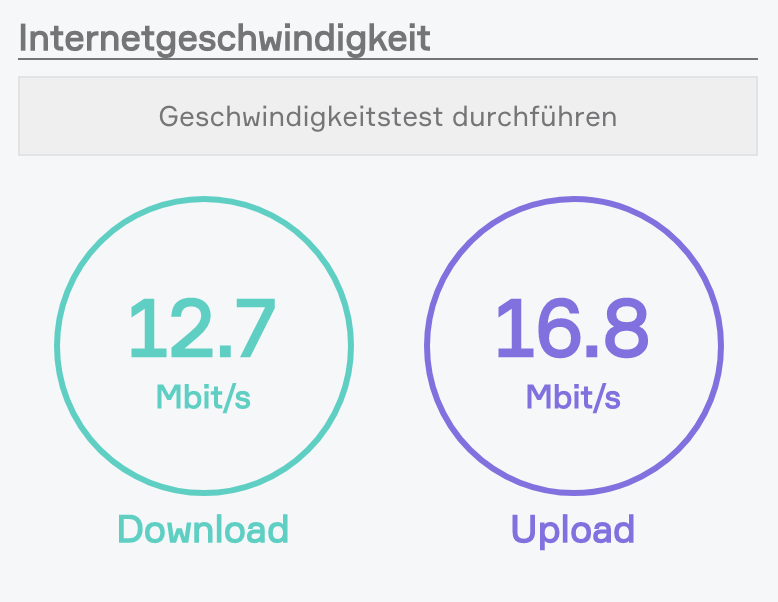
Über „Geschwindigkeitstest durchführen“ kann die Geschwindigkeit der Internetverbindung des Controllers getestet werden.

Achtung: Wird der Test über den externen Zugriff mit einem Smartphone gestartet, wird die Internetverbindung am Standort des Controllers gemessen und nicht die Verbindungsgeschwindigkeit des Smartphones.

Updates

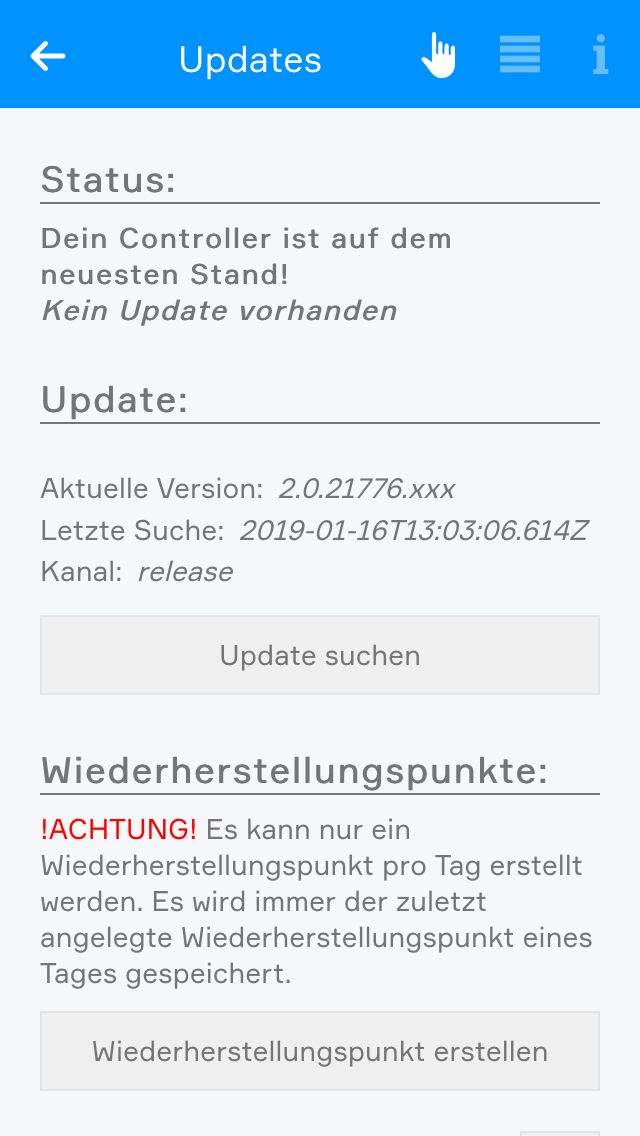
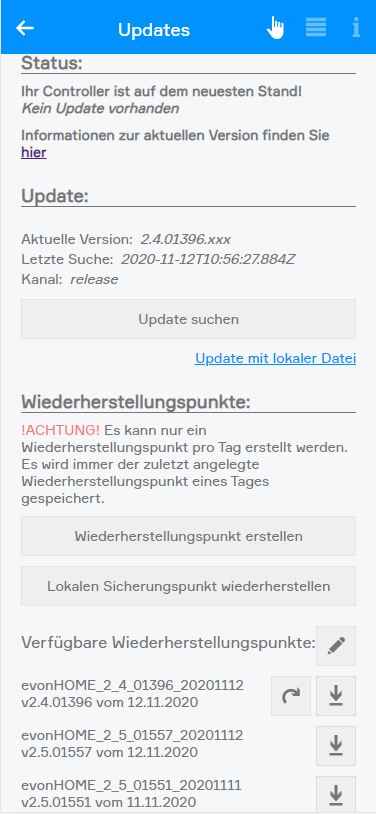
Unter „Updates“ kann das Smart Building Automation System auf den aktuellen Stand gebracht werden. Dazu den Button „Update suchen“ betätigen. Ist ein Update verfügbar, kann dieses über „Update durchführen“ installiert werden. Soll das System automatisch nach Updates suchen, muss im OperatorPanel die Einstellung „Automatisch nach Updates suchen“ aktiviert werden. Zusätzlich werden hier die aktuelle Version, der Zeitpunkt der letzten Suche nach einem Update sowie der Update-Channel angezeigt.

Darüber hinaus können Wiederherstellungspunkte erstellt werden. Mit diesen kann das Smart Building Automation System auf einen früheren Konfigurationsstand zurückgesetzt werden, falls Einstellungen unbeabsichtigt geändert wurden. Es wird empfohlen, einen Wiederherstellungspunkt zu erstellen, nachdem beispielsweise Lichter, Jalousien und weitere Elemente benannt und wie gewünscht konfiguriert wurden. Mit dem Button „Werkseinstellungen wiederherstellen“ kann das System auf den Auslieferungszustand zurückgesetzt werden.

Gespeicherte Wiederherstellungspunkte werden in einer Liste angezeigt und können jederzeit gelöscht, wiederhergestellt oder heruntergeladen werden.

Pro Tag kann ein Wiederherstellungspunkt angelegt werden. Werden mehrere erstellt, wird nur der zuletzt erstellte gespeichert. Heruntergeladene Wiederherstellungspunkte können über den Button „Lokales Backup wiederherstellen“ wieder auf das System eingespielt werden.

Vor jedem Update wird automatisch ein Wiederherstellungspunkt der aktuellen Konfiguration erstellt.

Ein Wiederherstellungspunkt kann nur auf einem Smart Building Automation System eingespielt werden, dessen Softwareversion der Version des Wiederherstellungspunktes entspricht oder neuer ist. Ist die Softwareversion des Controllers älter, wird das Symbol zum Wiederherstellen (Pfeil) ausgeblendet. In diesem Fall den Controller aktualisieren, bis die Version des Wiederherstellungspunktes oder eine neuere Version erreicht ist. Anschließend wird das Symbol zum Wiederherstellen wieder angezeigt.

Systemdiagnose

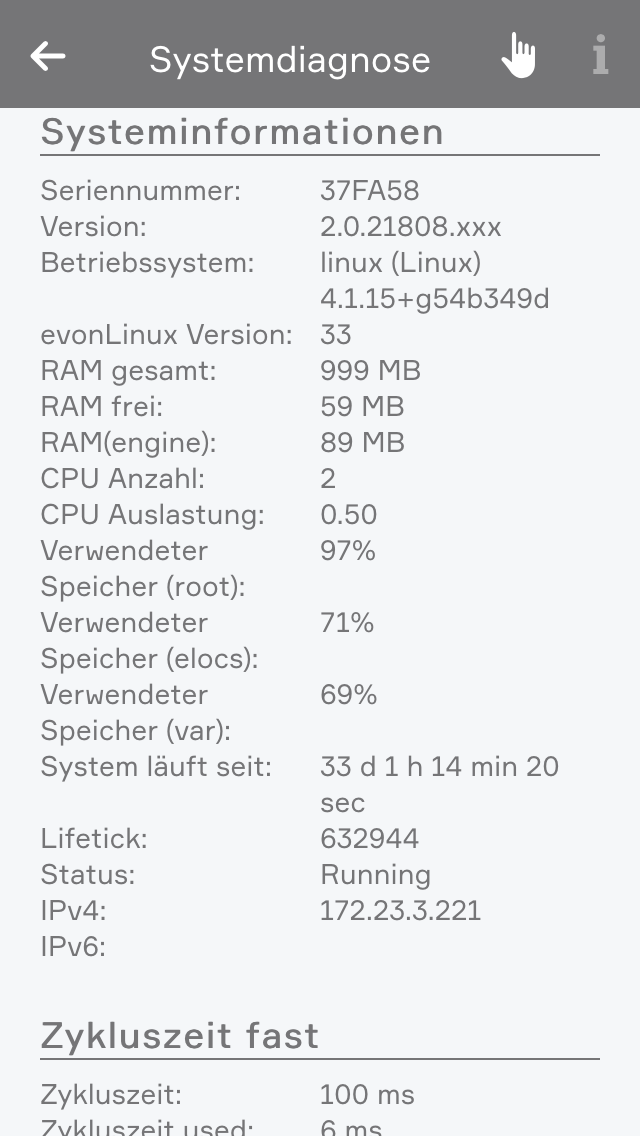
Unter Systemdiagnose finden Sie wichtige Informationen zum Smart Building Automation System, wie z. B. die aktuelle Softwareversion, den verwendeten Speicher, die IP-Adresse und weitere Systeminformationen.

Neben den Systeminformationen können hier auch die Zykluszeiten eingesehen werden. Diese geben Aufschluss über die Auslastung des Smart Building Automation Systems. Zusätzlich werden die letzten fünf Spitzenwerte angezeigt.

Folgende Grenzwerte sollten nicht überschritten werden:

  • RAM (Engine): 300 MB
  • CPU-Auslastung: 1.0

Die Zykluszeit gibt an, wie lange ein vollständiger Programmdurchlauf benötigt.

Systemeinstellungen

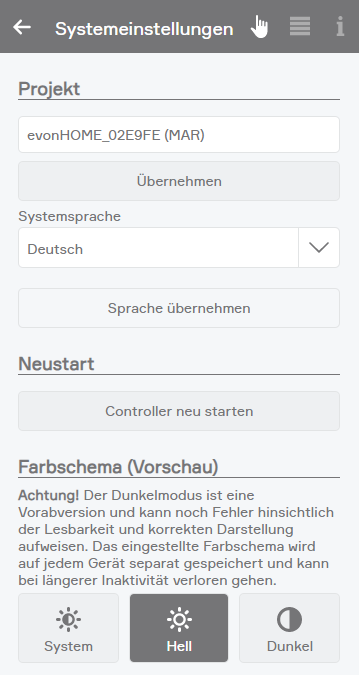
Projektname
Hier kann ein individueller Name für das Smart Building Automation System vergeben werden.

Controller neu starten
Diese Funktion führt einen Neustart des Systems durch. Während des Neustarts steht vorübergehend keine Verbindung zum Controller zur Verfügung.

Farbschema
Über das Farbschema kann der Dunkelmodus permanent aktiviert oder mit den Systemeinstellungen des verwendeten Geräts synchronisiert werden. So kann beispielsweise die Einstellung des mobilen Geräts übernommen werden, wenn der Dunkelmodus dort nur nachts aktiviert wird.

Diese Funktion befindet sich derzeit noch in einer Vorabversion. Daher kann es vereinzelt zu Einschränkungen bei der Lesbarkeit oder Darstellung kommen.

Manifest
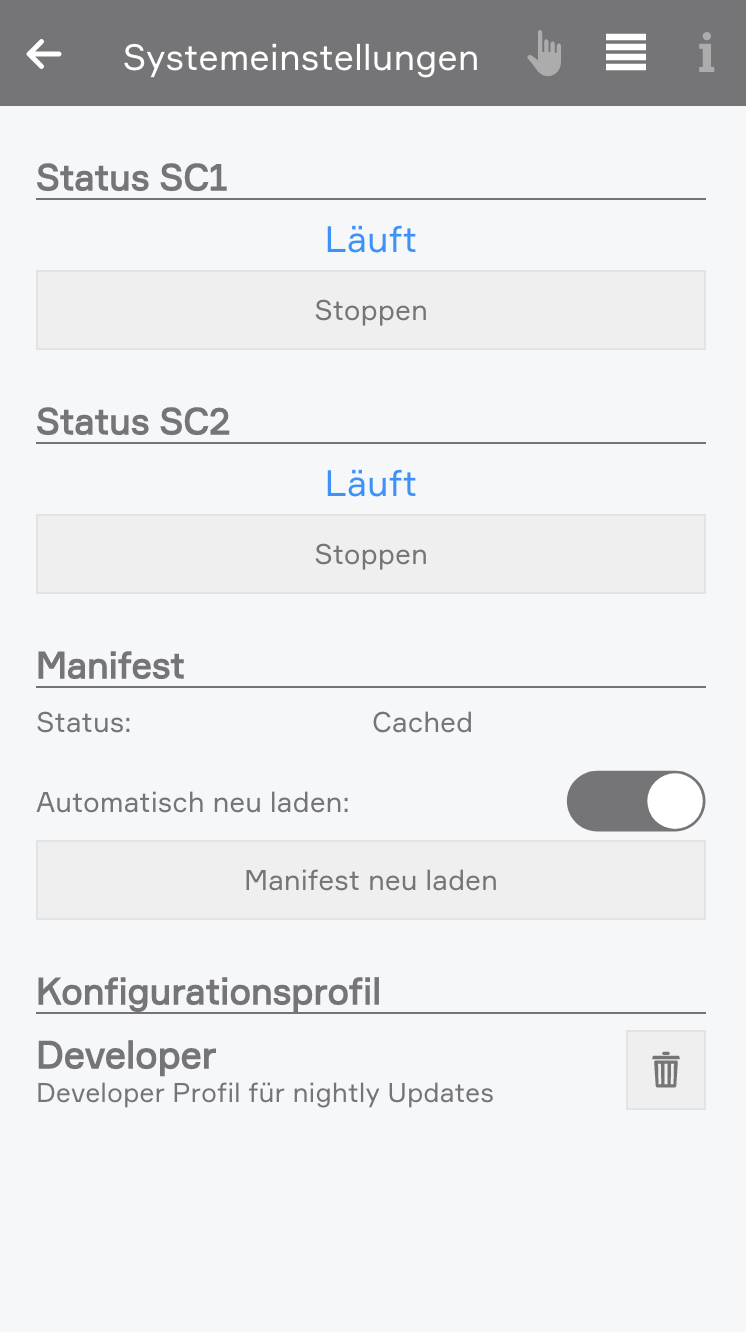
Unter „Manifest“ ist ersichtlich, ob die Visualisierung auf dem aktuellen Stand ist. Ist „Automatisch neu laden“ aktiviert, wird die Visualisierung automatisch aktualisiert, sobald diese nicht auf dem aktuellsten Stand ist.

Konfigurationsprofil
Durch die Auswahl eines Konfigurationsprofils werden entsprechende Systemeinstellungen angepasst. Für den vorzeitigen Zugriff auf Softwareversionen kann der Support kontaktiert werden.

Wörterbuch

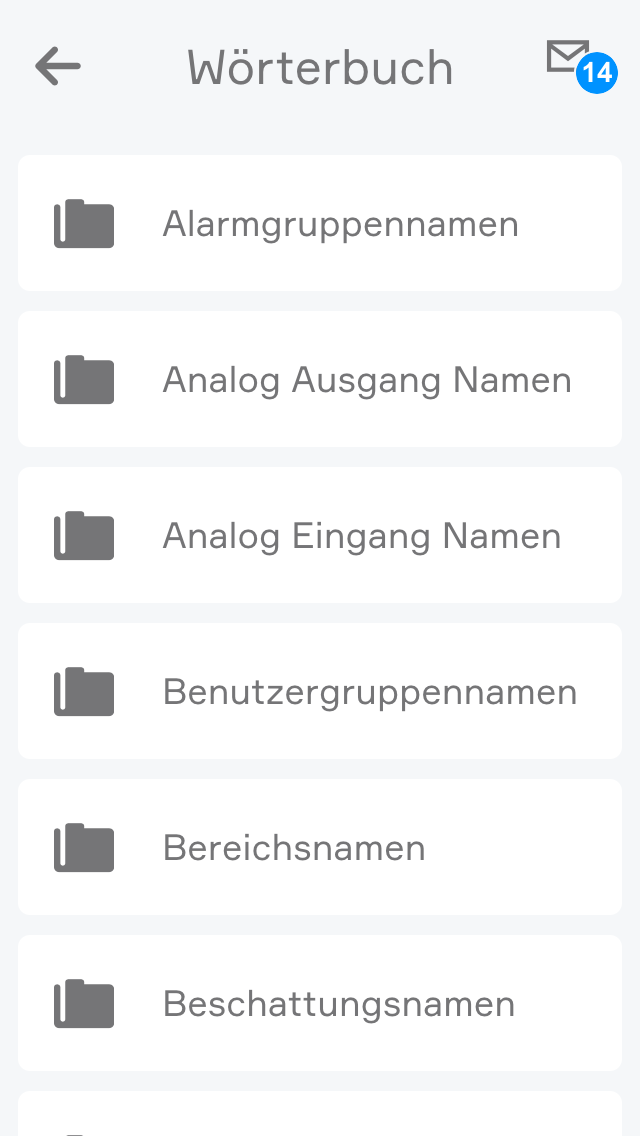
Im Wörterbuch können Sie Ihre vordefinierten Namen bearbeiten. Diese Namen werden Ihnen vorgeschlagen, wenn Sie z.B. ein Licht, eine Jalousie usw. benennen wollen. Jedoch können Sie auch selbst beim Benennen Ihrer Komponenten den Namen auswählen. Die Namen im Wörterbuch dienen Ihnen nur als Hilfestellung.

Zeit

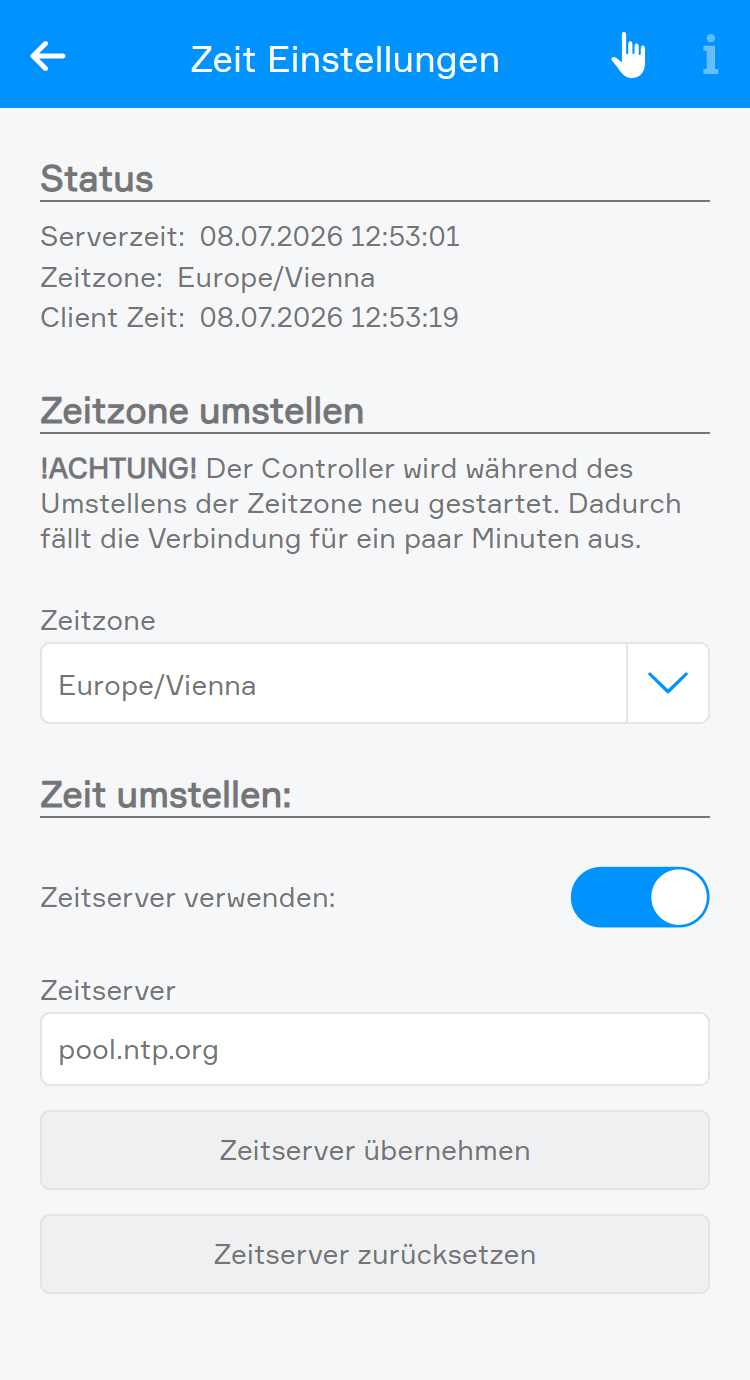
Unter „Zeit“ werden die aktuelle Uhrzeit und das Datum des Smart Building Automation Controllers (Serverzeit), die eingestellte Zeitzone sowie die Uhrzeit des aktuell verbundenen Geräts (z. B. Smartphone oder Tablet) angezeigt.
Unter „Zeitzone umstellen“ kann die gewünschte Zeitzone für den Controller ausgewählt werden. Im Bereich „Zeit umstellen“ lässt sich die Uhrzeit des Controllers einstellen. Mit „Client Zeit übernehmen“ werden Datum und Uhrzeit des aktuell verbundenen Geräts (z. B. Smartphone oder Tablet) auf den Controller übernommen. Über „Zeit manuell umstellen“ können Datum und Uhrzeit des Controllers manuell eingestellt werden.