Gardena

Für die Einbindung von Gardena Geräten ist eine Anmeldung in der Husqvarna App des Smart Building Automation Systems mit einem Gardena Account erforderlich. Diese sind unter Einstellungen > Gardena zu finden.

Für die Einbindung von Gardena Geräten ist eine Anmeldung in der Husqvarna App des Smart Building Automation Systems mit einem Gardena Account erforderlich. Diese sind unter Einstellungen > Gardena zu finden.
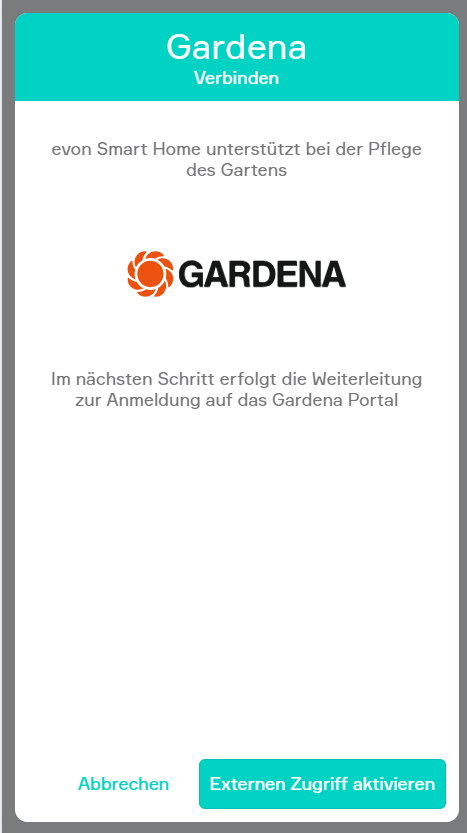
Durch einen Klick auf Anmelden wird ein Wizard gestartet.
Falls der externe Zugriff nicht aktiviert ist, kann er im angezeigten Wizard durch einen Klick auf Externen Zugriff aktivieren aktiviert werden. Dies ist für den nächsten Schritt erforderlich.
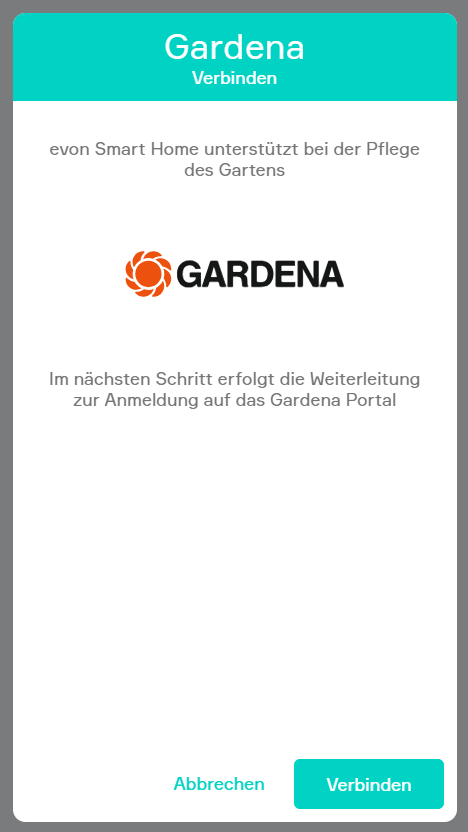
Ist der externe Zugriff bereits aktiviert oder wurde er aktiviert, folgt durch einen Klick auf Verbinden die Weiterleitung zum Gardena-Portal . Sollte der externe Zugriff nur für die Anmeldung aktiviert worden sein, kann er nach der Anmeldung wieder deaktiviert werden.
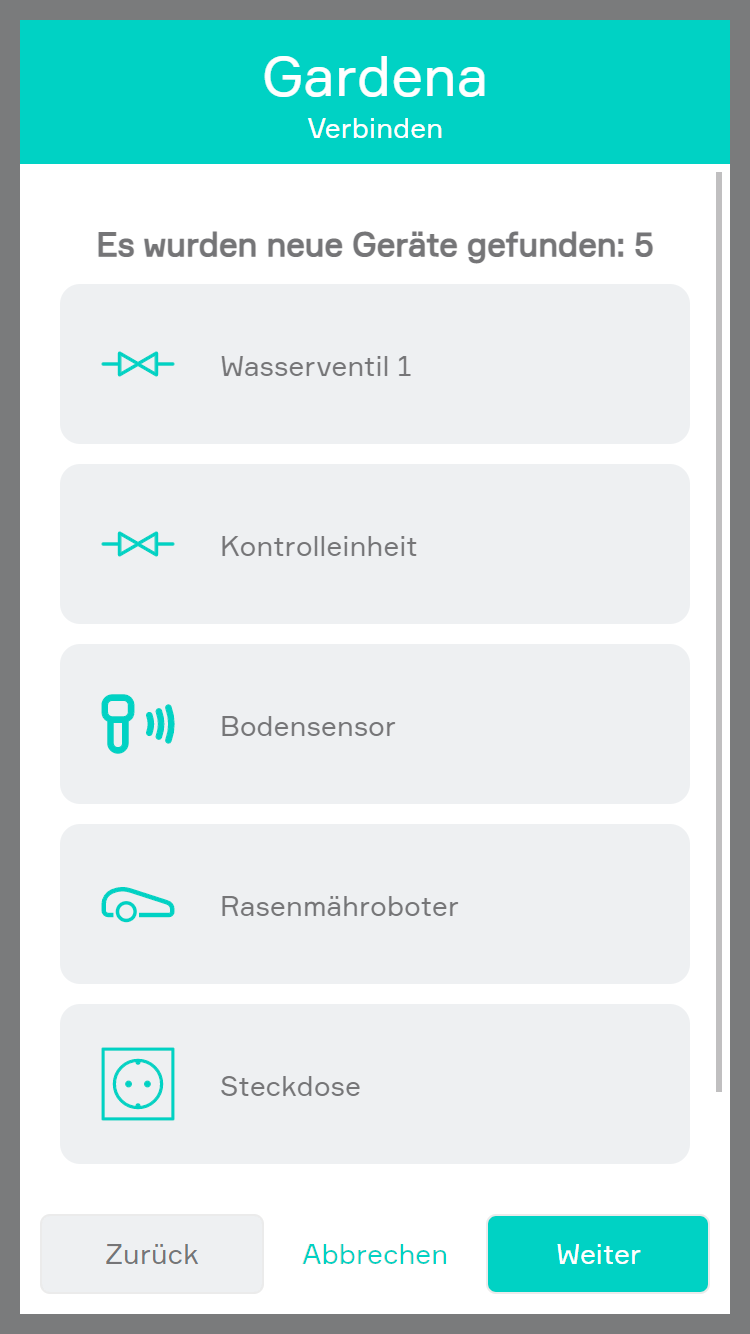
Sind in der mobilen Gardena App mehrere Gärten angelegt, kann hier der gewünschte Garten ausgewählt werden. Anschließend werden die zugehörigen Geräte angezeigt, die dem System hinzugefügt werden können. Ist nur ein Garten vorhanden, werden dessen Geräte automatisch angezeigt. Die Geräte können einzeln oder gemeinsam hinzugefügt werden.
ACHTUNG! Es können nur Geräte aus einem Garten in das System eingebunden werden.
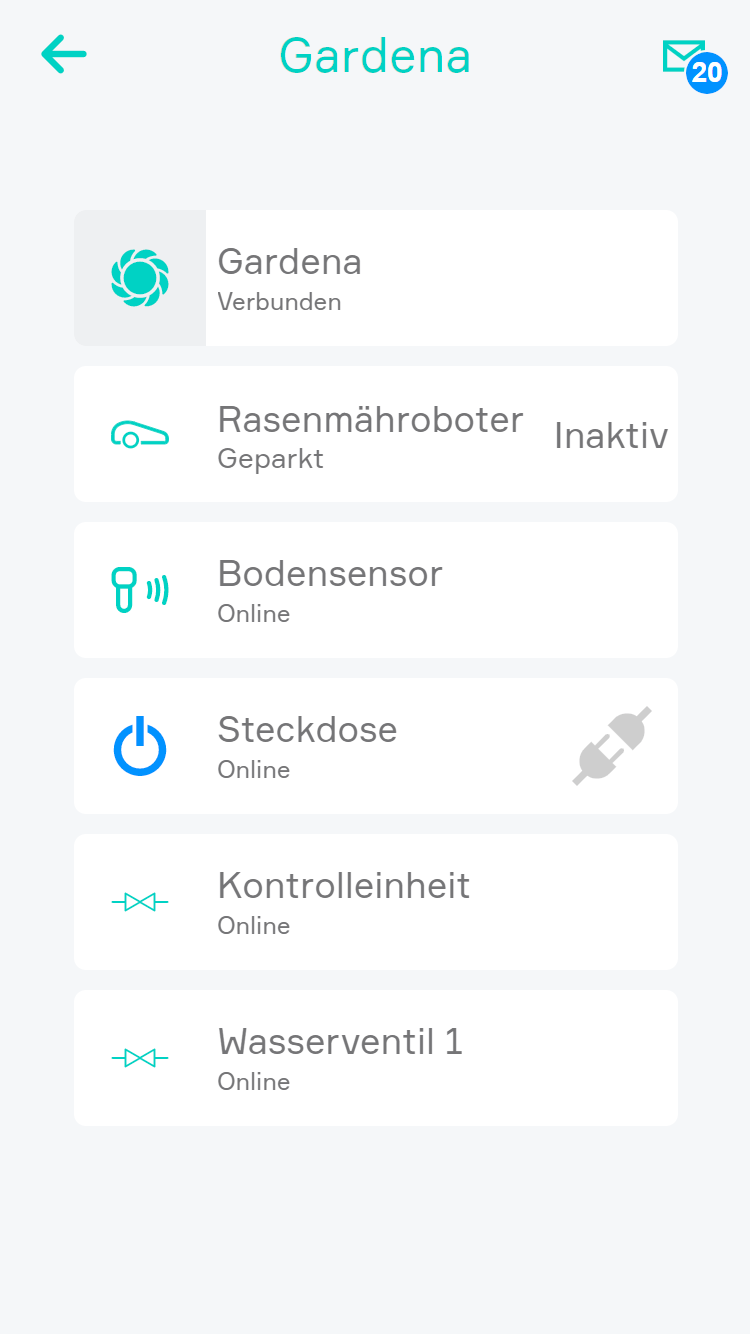
Im Gardena Object Panel wird der Verbindungsstatus zum verwendeten Account angezeigt.
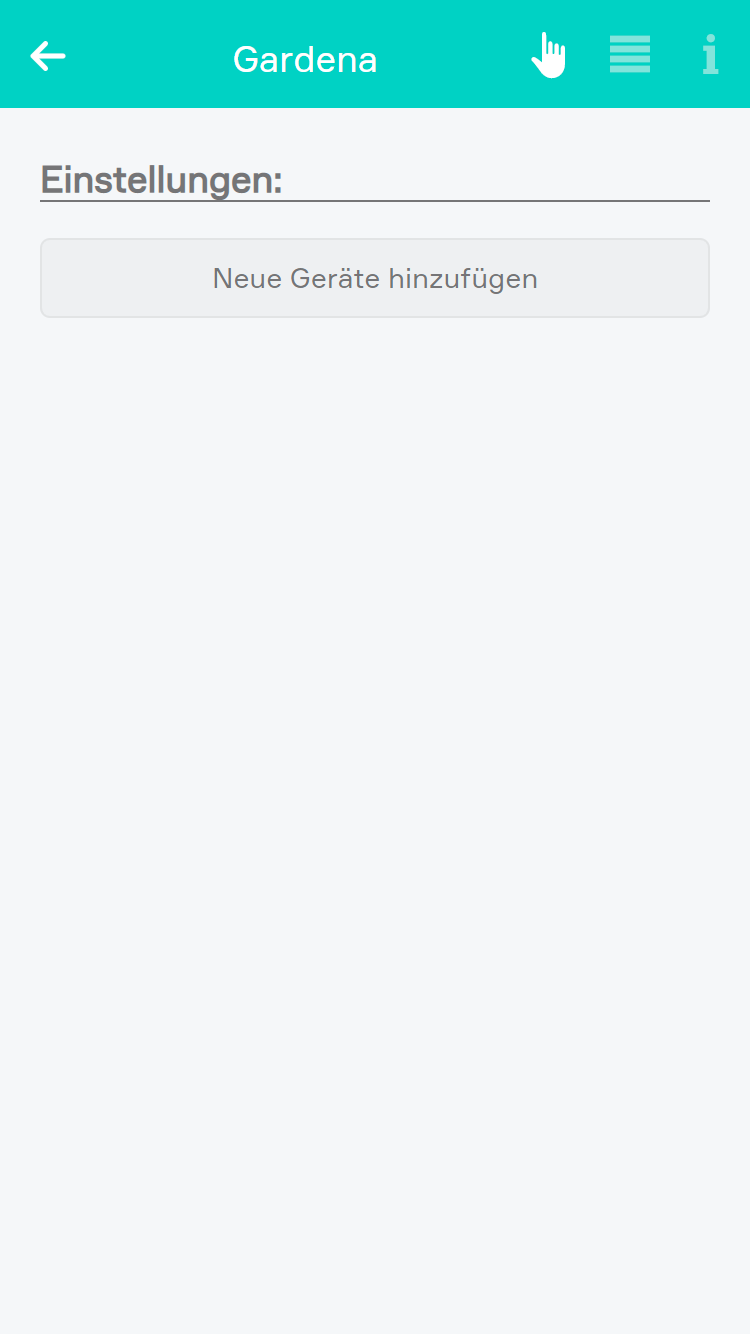
Mit einem Klick auf das Gardena Object Panel öffnet sich das statische Operator Panel. Hier können weitere Geräte hinzugefügt werden.
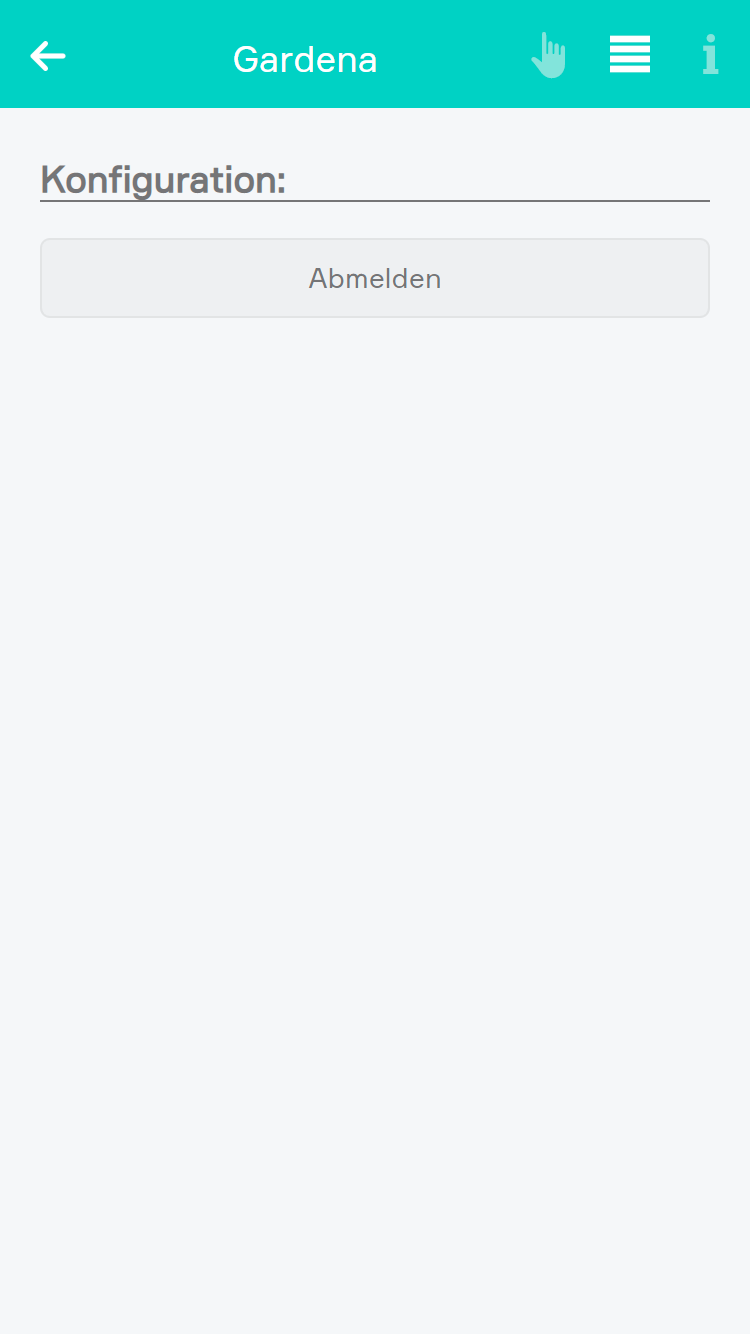
Im Parameter Panel kann sich wieder aus der Gardena App ausgeloggt werden.
Alle integrierten Mähroboter werden zur Mähroboter-App, welche unter Alle Apps > Mähroboter zu finden ist, hinzugefügt.
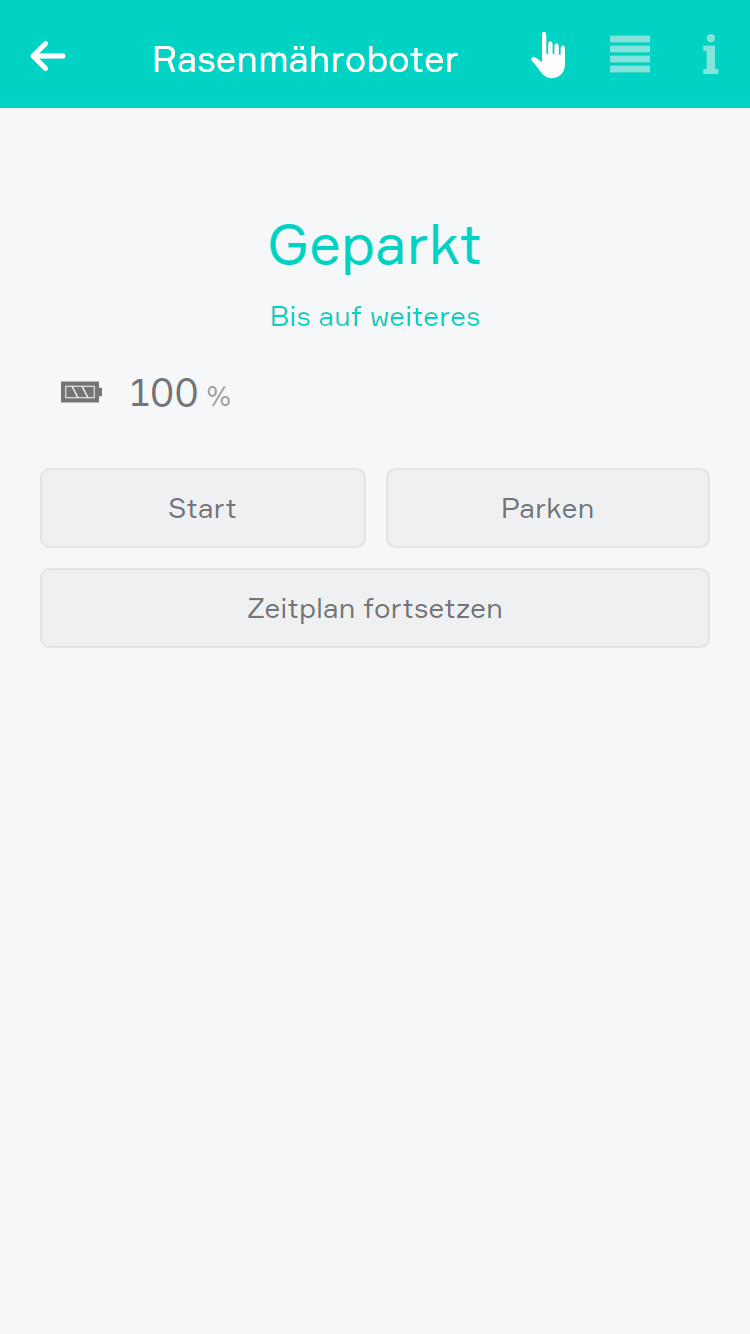
Das Operator Panel des Mähroboters zeigt den aktuellen Status, Zusatzinformationen und den aktuellen Batteriestand und den Bereich an.
Außerdem kann hier der Mäher gestartet, geparkt und mit dem Zeitplan fortgesetzt werden.
Beim Starten kann eine Zeit angegeben werden, welche die Dauer des Mähvorgangs bestimmt.
Beim Parken kann ausgewählt werden, ob der Mäher bis zur nächsten Zeitplan Einstellung oder über eine gewisse Dauer geparkt werden soll.
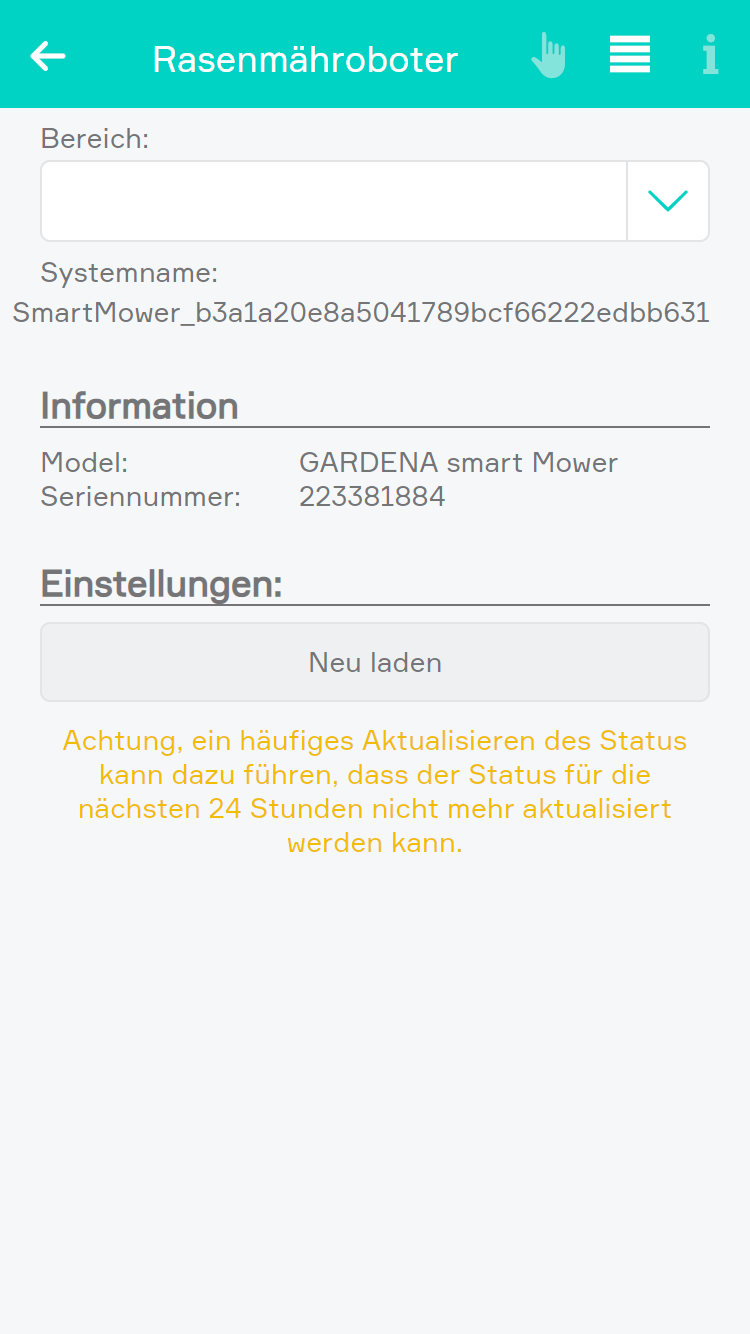
Im Parameter Panel des Mähroboters kann der Bereich ausgewählt werden, in dem das Gerät angezeigt werden soll.
Unter Informationen wird das Modell und die Seriennummer angezeigt.
Zusätzlich kann unter Einstellungen der Status des Mähroboters neu geladen werden.
Alle integrierten Ventile werden zur Bewässerungs-App, welche unter Alle Apps > Bewässerung zu finden ist, hinzugefügt.
Gardena Ventile können zu zwei verschiedenen Geräten gehören:
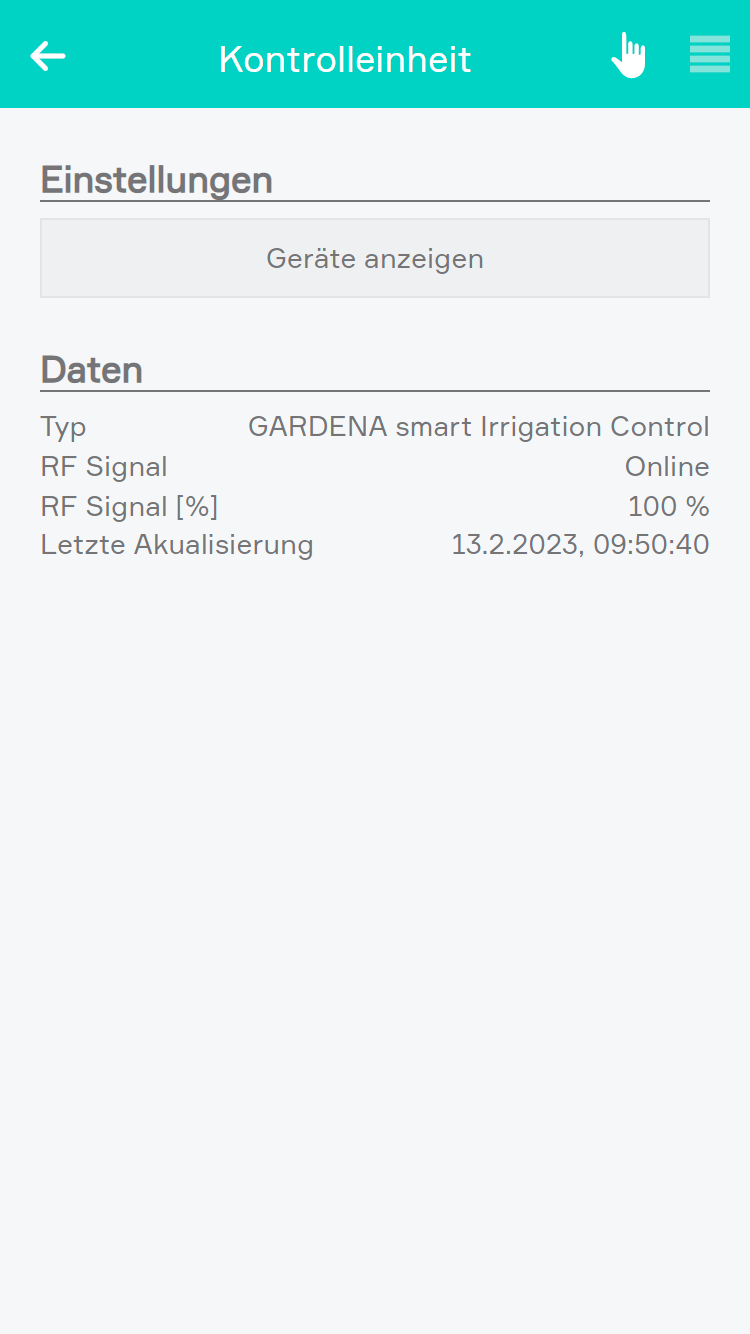
Die Geräte Smart Irrigation Control und Smart Water Control werden unter Einstellungen > Gardena angezeigt.
Im Operator Panel werden die allgemeinen Informationen der Geräte angezeigt und über die Schaltfläche Geräte anzeigen kann zu den einzelnen Ventilen navigiert werden.
Im Parameter Panel kann zudem der Bereich gewählt werden.
ACHTUNG: Beim Gerät Smart Irrigation Control können immer nur maximal zwei Ventile gleichzeitig geöffnet sein!
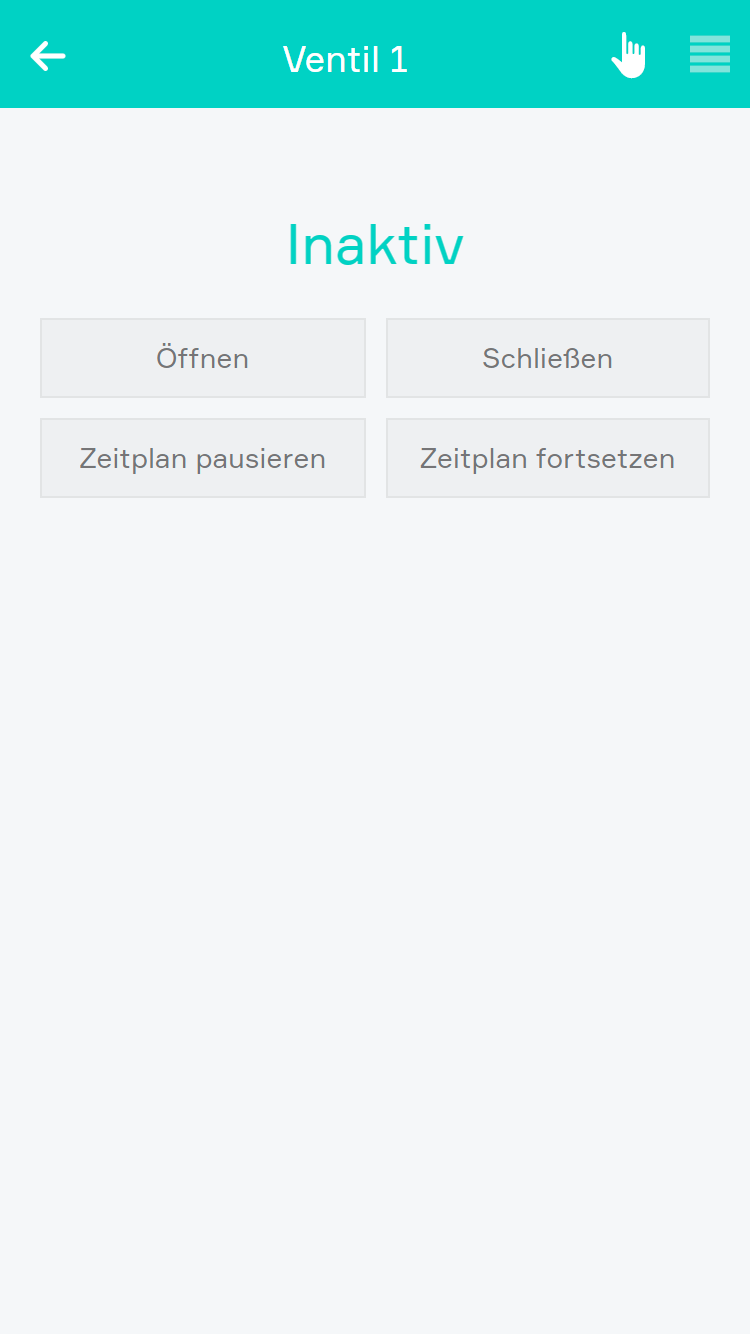
Im Operator Panel eines Ventils kann dieses geöffnet, geschlossen, der Zeitplan pausiert oder fortgesetzt werden.
Im Parameter Panel kann wiederum der Bereich gewählt werden.
Alle integrierten Bodensensoren werden zur Bewässerungs-App, welche unter Alle Apps > Bewässerung zu finden ist, hinzugefügt.
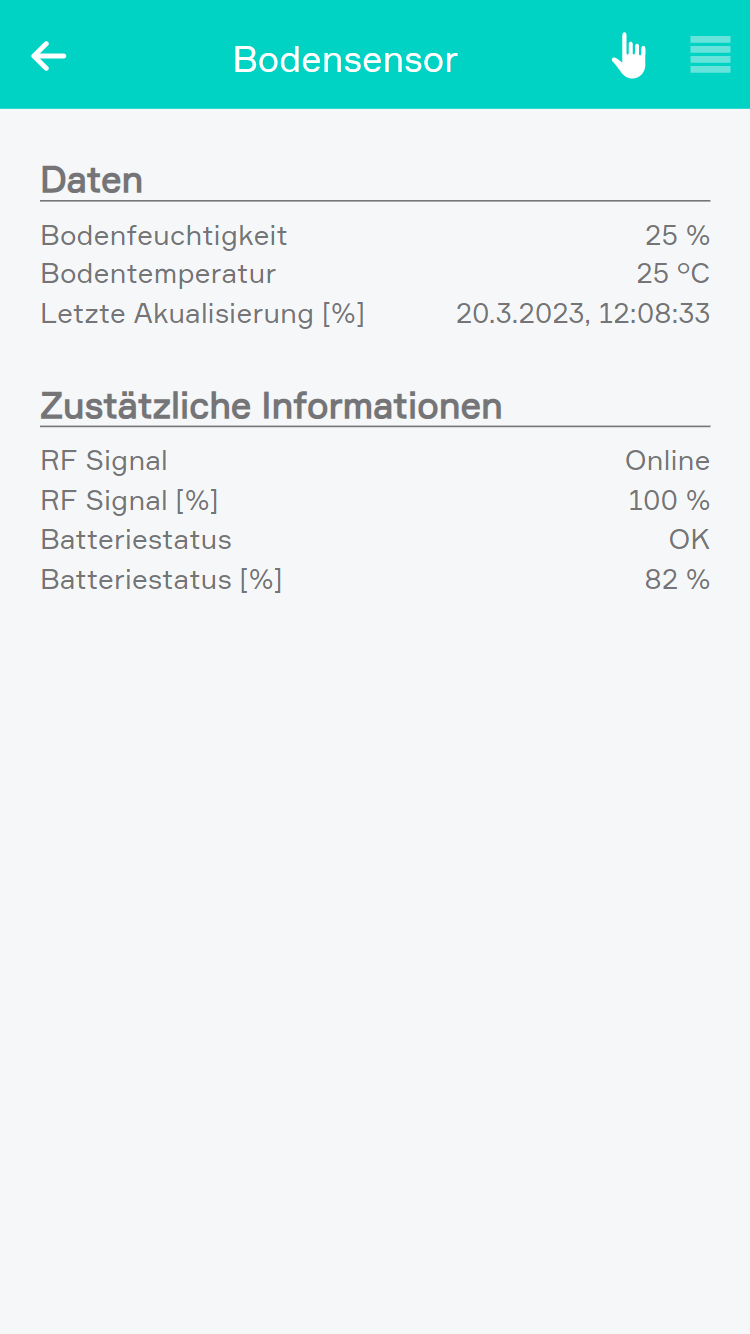
Im Operator Panel wird die gemessene Feuchtigkeit, Temperatur sowie die Zeit der letzten Messung angezeigt.
Zusätzlich wird der Status der RF Signals sowie der Batterie angezeigt.
Im Parameter Panel kann zudem der Bereich gewählt werden.
Alle integrierten Steckdosen werden zur Steckdosen-App, welche unter Alle Apps > Steckdosen zu finden ist, hinzugefügt.
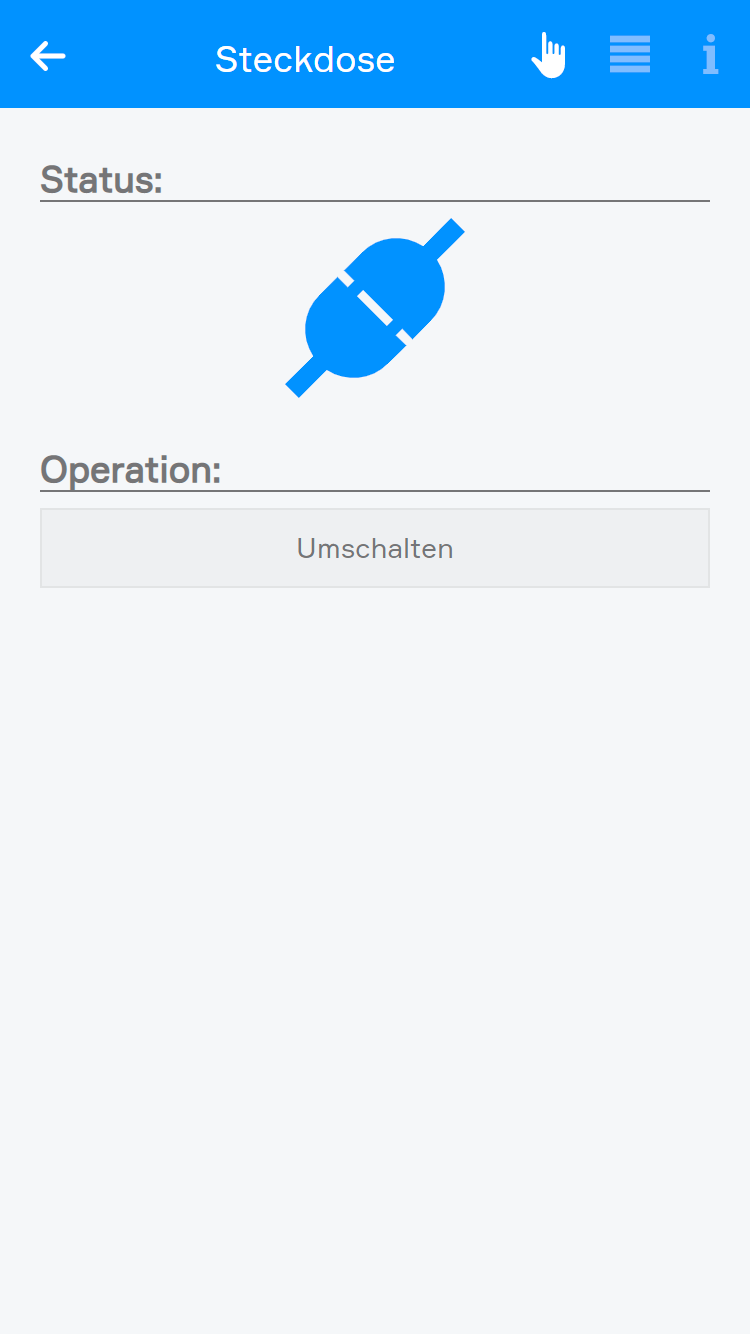
Im Operator Panel wird der Zustand der Steckdose angezeigt welcher mittels einem Klick auf Umschalten geändert werden kann.
Im Parameter Panel kann zudem der Bereich gewählt werden.
Der Mähroboter bietet folgende Auslöser für Szenen (wenn ...):
Der Mähroboter bietet folgende Funktionen für Szenen (dann ...):
Das Ventil bietet folgende Funktionen für Szenen (dann ...):
Die Steckdose bietet folgende Funktionen für Szenen (dann ...):
Der Mähroboter bietet folgende Möglichkeiten zur Verwendung in Logiken:
Das Ventil bietet folgende Möglichkeiten für zur Verwendung in Logiken:
Der Bodensensor bietet folgende Möglichkeiten für zur Verwendung in Logiken:
Die Steckdose bietet folgende Möglichkeiten für zur Verwendung in Logiken: